Cursos de Informática Grátis www.megainforcursos.com

18 de fevereiro de 2012

Instalação e Configuração do Multiterminal no Ubuntu 9.10


O multiterminal (Userful Multiplier) foi a solução encontrada por alguém (Positivo Informática ou o Governo) para economizar o uso de CPUs (Computadores). Com apenas uma CPU temos três monitores, mouse e teclado. Na imagem abaixo detalhes da idéia.

No quesito performance roda bem graças ao Linux que é extremamente rápido. O computador fornecido pela Positivo Informática não é dos melhores, mas pra rodar com 3 usuários a máquina vai bem. O processador é o refugo da Intel, o famoso Celeron melhorado com dois núcleos e 1mb de cache por núcleo. Roda legal, não dá pra reclamar! Só achei 1GB de Ram pouco!

O vídeo é on-board fornecido pela Intel, não me lembro o modelo. Já aviso que deixar o Ubuntu com os efeitos de esmaecimento, transparências de janelas, congela o Linux segundos depois de logar. Para resolver basta desativar os efeitos.


O hardware para multiterminal é composto por duas peças:

Placa PCI

Audio Hub

Vamos colocar a mão na massa!

1) Baixar o pacote correspondente com a versão do Ubuntu 9.10. Pode ser pescado aqui.

2) Após download instalar o pacote. Irá exibir aviso que é recomendável instalar a versão que se encontra no repositório, clique em fechar e depois "Instalar Pacote". Assim estaremos instalando a versão que baixamos. No decorrer da instalação vai solicitar que você aceite os termos de licença. Se tudo ocorrer bem será exibida mensagem de instalação com sucesso.

3) Vamos instalar a licença para que funcione o multiterminal. É necessário possuir internet no computador para que ocorra sem problemas. Acesse o menu Sistema / Administração / Userful Multiplier depois clique sobre o botão "Instalar Licença".  Antes não esqueça de deixar habilitado "Habilitar o Multiterminal".

Outro detalhe é que para instalar a licença é necessário ter a placa instalada no slot do micro. Ele gera a licença baseada na placa espetada.


4) Após instalação da licença é hora de reiniciar o computador,  o multiterminal já estará funcionando. Não esqueça de ligar todos os monitores, mouses e teclados.

5) Se tudo ocorreu bem você deverá estar vendo esta imagem para ajustar a resolução de vídeo para próxima etapa onde é feito o teste de teclado e mouse.


6) Agora basta fazer o teste de mouse e teclado para ficar ajustado com o monitor na qual esteja usando.


7) Finalizando os testes teremos a solução funcionando. 


Outro detalhe que não se pode esquecer é criar os usuários para os alunos. Algo como: aluno1, aluno2 e aluno3 com privilégio de "Desktop User". Cada um fará logon em sua sessão! 

É isso galera! Abraço!

12 de fevereiro de 2012

Fazendo Backup de Site em Joomla


Introdução


Este tutorial apresenta uma forma simples de fazer Backup e Restore do seu site em Joomla!.  A abordagem apresentada aqui é muito útil para migrar sites inteiros de um provedor para outro com pouco esforço.  O Akeeba backup é um componente Joomla! que pode ser executado no backend e é capaz de tirar uma imagem exata do seu website, incluindo, arquivos e banco de dados.  Uma vez criada a imagem de seu website, você poderá copiar essa imagem para qualquer servidor, descompactar e executar como se estivesse instalando o Joomla! pela primeira vez. Essa ação abrirá um assistente de instalação que irá restaurar seu backup no novo local exatamente  como estava na origem.  Para mais informações consulte o website http://www.akeebabackup.com.

Instale o Akeeba Backup em seu ambiente da mesma forma como você instala qualquer extensão no Joomla!. Há várias opções de configuração para o Akeeba. Veremos aqui um pequeno conjunto dessas opções.

Backup


Uma vez instalado o Akeeba Backup,  proceda conforme sugere a figura a seguir.

alt

Selecione Configuration e altere os seguintes parâmetros:
Output Directory – Deve apontar para uma pasta com direito de gravação.
Temporary Directory - Deve apontar para uma pasta com direito de gravação.
Archive Engine – Escolha o formato Zip.
Backup Type – Full site Backup.

As demais opções podem ficar conforme sugeridos pelo Akeeba (padrão). A figura a seguir mostra o formulário de configuração do Akeeba.

alt

Uma vez configurado corretamente, selecione Backup Now. A figura a seguir apresenta execução do Backup.


alt

Enquanto o Backup estiver executando, não é recomendado ir para outra página na guia (aba) corrente. Caso precise acessar um nova página, abra uma nova guia.  A figura a seguir ilustra a conclusão do Backup.


alt
A próxima figura apresenta a lista de Backups executados.


alt


Por fim o resultado do Backup poderá ser baixado via FTP ou download direto da administração do componente. Veja figura anterior.


Restore


Uma vez gerado um Backup, este poderá ser restaurado em qualquer outro servidor com a infraestrutura preparada para o Joomla!. O processo de restauração é muito parecido com a forma já conhecida de instalar o Joomla! .

Descompacte o arquivo gerado pelo Akeeba dentro da pasta que conterá a sua aplicação Web. Isto é, se você estiver usando o XAMPP e deseja restaurar o backup em seu localhost siga os seguintes passos:


  • Crie um pasta com o nome da aplicação dentro do diretório htdocs;
  • Descompacte o arquivo dentro dessa pasta.
  • No phpmyadmin crie um banco de dados e um usuário com todos os direitos de acesso;
  • Abra um navegador Web e execute a aplicação recém implantada (exemplo: http://localhos/). 

Para o nosso exemplo utilizamos:
cd /opt/lampp/htdocs/
mkdir joomla-teste
cd joomla-teste
cp /home/caratti/Download/joomla-teste-20110221.zip
unzip joomla-teste-20110221.zip

No phpmyadmin vá em privilégios e crie um usuário, uma base de dados com o mesmo nome do usuário e forneça todos os direitos de acesso.
Após a execução das ações mostradas anteriormente, siga com os passos de restauração conforme ilustrado a seguir.

alt

Verifique se os pré-requisitos de seu ambiente atendem ao exigido pelo Akeeba Backup. Clique em Next. A figura a seguir ilustra o resultado desta ação.

alt


Forneça as informações solicitadas para configuração do banco de dados (nome do servidor, usuário, senha e nome do banco de dados) . A figura anterior ilustra o resultado desta ação. Clique em Next. O resultado deverá ser parecido com o apresentado na próxima figura .


alt

Preencha o formulário conforme ilustrado na figura anterior. Clique em Next. O resultado deverá ser parecido com o apresentado a seguir.


alt

Caso alguma coisa tenha dado errado e a tela anterior não aparecer conforme apresentada, é provável que o usuário que está executando a aplicação Web não tenha permissão para gravação na pasta /opt/lampp/htdocs/joomla-teste. Resolva este problema dando os direitos de acesso adequados (chmod 777 –R /opt/lampp/htdocs/joomla-teste). Caso você não tenha tido problemas, simplesmente clique no link “remove the installation directory”.  A figura a seguir ilustra esta ação.


alt


Por fim, clique no botão OK. A figura a seguir ilustra o frontend do nosso website.

alt


Conclusão


A execução de Backups periódicos é muito importante para manutenção de qualquer website. No entanto, as ações necessárias para elaborar um Backup podem ser muito exaustivas e também cheias de detalhes que podem induzir o operador a cometer erros. O Akeeba Backup se apresentou como uma excelente alternativa para fazer Backup e Restore de site em Joomla!.

11 de fevereiro de 2012

Descobrindo a senha

Para iniciar o processo pra achar a senha precisaremos de apenas um programa de conexão ssh, pode ser o putty do Windows ou ssh do Linux mesmo, mas neste caso utilizarei o putty. 

Primeiramente baixe o putty neste link:
Ate aqui, tudo certo, agora abra o putty conforme tela abaixo: 


Beleza, agora coloque o ip do teu access point no campo Host Name (or IP address), e deixe a porta como está (porta 22 já fica por padrão), a não ser que o teu access point esteja em outro número de porta ssh. Feito isso agora clique em Open, e a aparecerá uma mensagem igual a tela abaixo: 


Clique em Sim, não sei bem o que isso significa, mas se não clicar em Sim, esta mensagem sempre aparecerá quando você conectar a qualquer access point por ssh, se você chegou até este ponto, estamos indo bem, se aparecer outra mensagem diferente desta é porque a porta é outra ou não está habilitado o acesso por ssh ao access point. 

Depois de clicar em Sim irá aparecer a tela abaixo: 


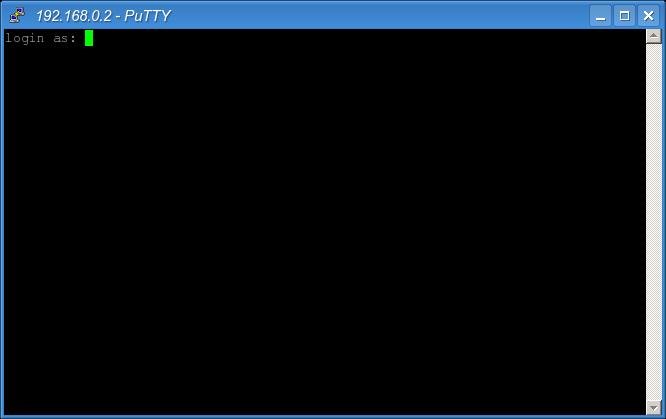
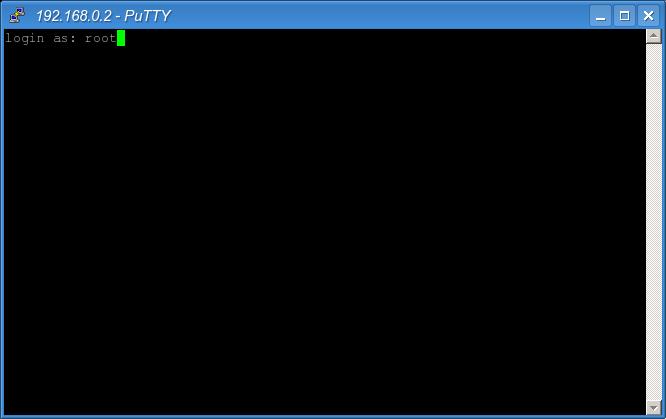
Ok, se até agora apareceu as telas conforme está aqui, tudo certo, sinal que você tem acesso ao access point por ssh, agora vamos ao que interessa, nesta tela está sendo solicitado o login, coloque "root" sem aspas conforme a tela abaixo: 


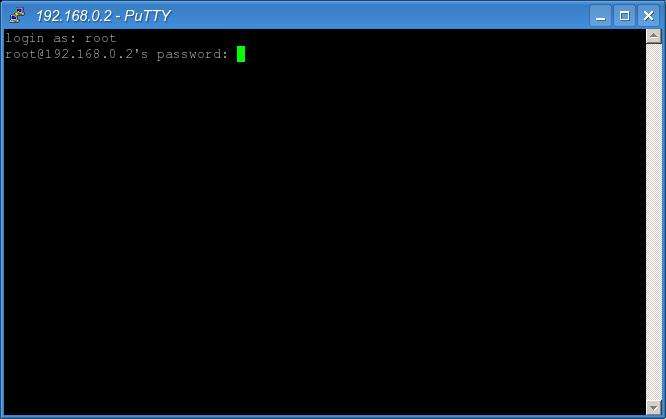
Feito isso pedirá a senha, então coloque "root" sem aspas, um detalhe importante, quando você digitar a senha NÃO IRÁ APARECER NADA NA TELA (a senha não irá aparecer nem mesmo asteriscos (*) como no Windows), conforme a tela abaixo: 


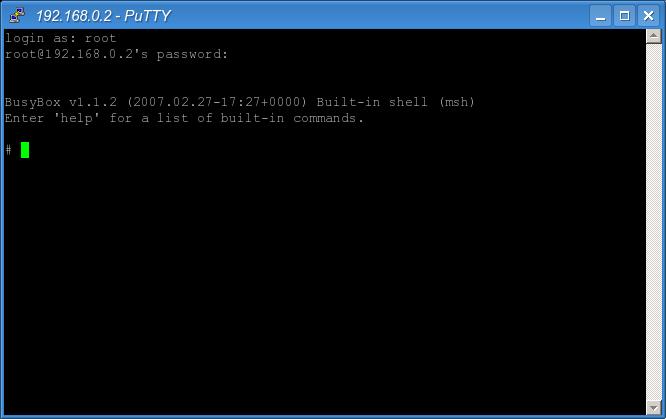
Beleza, se não deu nada de errado tua tela irá ficar como abaixo: 


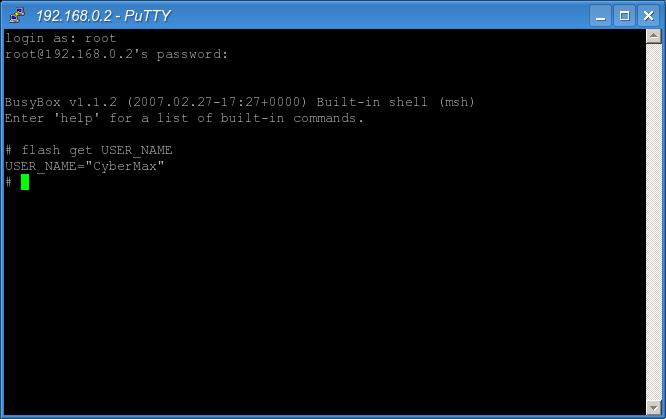
OK, estamos dentro do access point, agora teremos que executar somente 2 comandos para achar a senha, primeiro teremos que achar a senha do usuário, para isso faça o seguinte comando: 

flash get USER_NAME 

Conforme abaixo: 


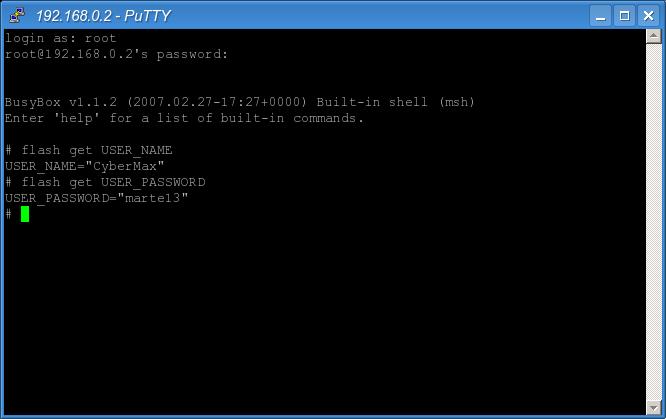
Pronto, já sabemos o usuário, agora vamos a senha, para isso fazemos o comando flash get USER_PASSWORD conforme abaixo: 


E pronto, temos a senha, agora é só ir ao browser e entrar na configuração do seu access point. 

Observações importantes: 

- Este login e senha são padrão de quase todos os access points, portanto troque assim que receber na tua casa, pois este processo pode ser usado contra você. Este comando é somente 1, existem mais comandos que podem alterar desde a senha, até alterar o mac do aparelho. 

É isso aí pessoal, espero que ajudem vocês, abraço. 

Tutorial para adicionar arquivos Flash

joomla 1.7

Tutorial para adicionar arquivos Flash a artigos e módulos em nossos projetos Joomla. Este processo pode ser conduzido, tanto usando componentes externos, como usar as ferramentas que oferecemos Joomla. Em ambos os casos o resultado será similar, mas a dificuldade e conforto do processo irá variar dependendo do método escolhido.


Sem o uso de componentes externos


Para inserir um objeto flash no Joomla, primeiro precisamos fazer é desabilitar a filtragem de código HTML que é ativado por padrão. Para fazer isso, vá para o Gerenciador do artigo e clique em "Opções".

joomla 1.7
No "Filtros de Texto", fomos para o grupo de usuários que vai inserir objetos do flash e itens na lista suspensa, escolha "sem filtro".
joomla 1.7
Agora temos que desativar a filtragem que usamos no editor de código. Para fazer isso, vá em "Gerenciador de Plugin Extensions>" e clique em "Editor-TinyMCE"
joomla 1.7
Em "Opções Básicas" procure por “Clean code on save” e na lista suspensa, selecione "never" para desabilitar completamente filtragem ou "Front Only" para desativar apenas o front-end.
joomla 1.7
Depois de completar estes passos, se quisermos inserir um objeto flash em um artigo, iremos para o Gerenciador de artigo e criar novos ou editar um já existente. No artigo, clique editor de texto em "html" ou "Editor Toggle" e insira o código apropriado de HTML.
joomla
Salve as alterações e o objeto flash que será visível a partir do front-end.
joomla 1.7
Para inserir o objeto em um módulo, irá para o gerenciador de módulo e adicione um novo módulo do tipo "HTML personalizado".
joomla
Nós completamos os dados comuns no módulos (título, local de acesso, etc) e, como no caso do artigo, clique em "Editor de Toggle" ou "HTML" e adicione o código para inserir o arquivo flash.
joomla
Uma vez que as alterações são salvas, podemos ver o resultado no nosso site.

[Tutorial] Usando flash no Joomla 1.5

Pois resolvir dar uma ajudinha básica para os novos Joomleiros.

1º Vamos baixar o Módulo mod_flashmod em anexo.
Anexo:
mod_flashmod.zip [1.69 KiB]
Baixado 2686 vezes


Agora vamos em Configurações Globais

Imagem

adcione a extensão .swf, como ilusta a imagem acima. Agora instale o módulo, após instalar vamos configurá-lo, conforme a imagem abaixo você poderá moldar a sua necessidade.

Imagem

Agora que vocês aprenderam, desejo um bom aproveitamento do mesmo.

Dúvidas vai em Pesquisar: Flash (é de graça) ou então
Google: Flash Joomla

1 de janeiro de 2012


erro C4EB8802 na C4680

fui desatolar um papel na minha C4680, desliguei, titei o papel que estava obstruindo, mas ao ligar a impressora, aparece uma tela de findo azul com a numeração C4EB8802, apos isso ela nao desliga, o visor fica com o fundo branco e todas as teclas ficam piscando, ja desliguei da tomada, esperei por um tempo para ver se voltava ao normal mas nada acontece, quando ligo sempre aparece a tela azul com esse codigo de erro C4EB8802, espero que me ajudem, obrigado.

Reset físico de Impressoras Ink Jet HP

 [ editada ]
O Reset significa uma redefinição elétrica da impressora para as configurações originais de fábrica. Funciona do mesmo modo que um reset na BIOS ou no roteador, restaura as configurações iniciais do produto. Não é um procedimento garantido, mas pode fazer com que impressoras voltem a responder quando apresentam a letra E (de erro fatal) na tela ou piscam códigos e não funcionam.

Serve também para quando há problemas de reconhecimento de cartucho ou uma mensagem que persiste em aparecer mesmo que o procedimento para solucioná-la tenha sido feito, é uma forma de tentar evitar levar o produto para a assistência técnica sem ao menos ter tentado de tudo. O procedimento não danifica a impressora, mas se feito incorretamente pode deixa-la inoperante, embora basta refazê-lo corretamente para a impressora voltar ao normal.

Abaixo você encontra os procedimentos de reset dos principais modelos de impressora comercializados. Algumas destas instruções foram retiradas do Clube do Hardware, fórum Print Service e do canal de Atendimento da HP. Alguns modelos acompanham teste físico para que possa verificar se a impressora possui algum problema de hardware. Lembre-se que a responsabilidade pela operação é totalmente sua.

Photosmart C4280 e C4480

Reset: Retire o cabo de energia de trás da impressora. Com o cabo desconectado, você deve apertar e segurar "Cancelar + Cópia Colorida", reconectar o cabo e soltar os botões. Logo em seguida aparecerá uma mensagem para selecionar o idioma, selecione o idioma desejado. Após isso aparecerá uma outra mensagem pedindo para imprimir a página de alinhamento, imprima a página e a alinhe colocando a folha no escâner para finalizar.
Teste físico: Com a impressora ligada e com papel na bandeja pressione: "Cancelar + Cópia colorida", a página de autoteste será impressa.

Photosmart C4680 e C4780

Reset: Clique em Ok no painel 4 vezes consecutivas (o botão estará apagado), então selecione Support Menu, dê Ok para confirmar, procure pela opção Resets Menu, e dê Ok novamente. Na lista escolha a opção Semi Full Reset e confirme apertando Ok. A impressora irá começar o processo de reset que dura alguns minutos e quando finalizar voltará a tela inicial.
Teste físico: Também em Support Menu escolha Reports Menu, dê Ok e selecione a opção Printer Status Report e então uma página de autoteste será impressa.

Photosmart C3180 (Experimental)

Reset: Com a impressora ligada aperte e segure os botões Cancelar + Tamanho do papel e então desconecte o cabo de força e o cabo USB. Aguarde 30 segundos e ainda com eles ainda pressionados recoloque somente o cabo de força. Espere acender os 3 leds de qualidade do papel e então solte os botões, após alguns segundos a tecla power ficará piscando. Pressione ela e o led Photosmart Express irá acender, após alguns segundos a impressora irá desligar. Aperte o botão Power para ligar, elas dará algumas piscadas e após alguns segundos desligará novamente, tente ligar mais uma vez. Agora a página de alinhamento será impressa, então conecte o cabo USB, digitalize a folha de teste no escâner e o processo será finalizado.

PSC 1210, 1315, 1350, 1410 e 1510

Reset: Mantenha pressionado o Botão Cancelar + Tipo de Papel (Papel Comum), desconecte o cabo de energia com os botões ainda pressionados, conecte o cabo e solte os botões quando o equipamento acender os leds do painel.
Teste físico: Com a impressora ligada e com papel na bandeja, pressione: "Cancelar + Cópia colorida" e a página de autoteste será impressa.

Deskjet F380

Reset: Aperte os botões Cancelar + Papel Comum e com eles pressionados retire o cabo de energia de trás da impressora. Ainda segurando espere cerca de 2 ou 3 segundos e ligue-a novamente para finalizar o processo.

Deskjet F4180 e F4280

Reset: Retire o cabo de energia de trás da impressora. Com o cabo desconectado, aperte e segure "Cancelar + Tipo de Papel" ou "Liga/desliga + Cancelar", pressionando esses dois botões reconecte o cabo de energia. Como não há visor neste modelo, ela não vai pedir para selecionar o idioma. Já em relação ao alinhamento, quando a página for impressa, coloque no vidro do escâner e com o cabo USB desconectado, aperte o botão digitalizar, o led do power piscará por algum tempo, logo após o alinhamento estará completo.
Teste físico: Com a impressora ligada e com papel na bandeja pressione: "Cancelar + Cópia colorida", a página de autoteste será impressa.

Deskjet F4480 e F4580

(Em pesquisa)
Teste físico: Pressione os botões Tipo de papel + Redimensionar para caber juntos e após alguns segundos solte-os ao mesmo tempo, então o relatório de autoteste será impresso.

No painel de controle, mantenha pressionados os botões Tipo de papel e Redimensionar para caber, ao mesmo tempo.

Deskjet D1460, D1660, D2460 e série 3000

Reset: Desconecte o cabo de energia, cabo USB e os cartuchos. Logo após isso pressione o botão do power por 1 minuto e então reconecte tudo de volta.
Teste físico: Aperte e segure o botão power e com ele pressionado, levante e abaixe a tampa 4 vezes. Para ficar mais fácil use uma caneta para apertar o botão do power.


Linha Officejet

Reset: Tanto os modelos da linha Officejet quanto as outras impressoras da HP com teclado numérico têm o mesmo reset. Primeiramente retire o cabo de energia de trás da impressora. Com o cabo desconectado, aperte e segure "9 + #" (como o colega citou) e reconecte o cabo de energia sem soltar os botões. Aguarde uns 10 segundos e aí solte os botões, então aparecerá uma mensagem para selecionar o país, selecione o idioma desejado. Em seguida aparecerá uma mensagem pedindo para imprimir a página de alinhamento, imprima a página e a alinhe no escâner. O procedimento pode também o reset ser feito pela opção disponível no menu de alguns modelos.
Teste físico: O teste físico das impressoras Officejet é  "Configurar > 2 > 4 > OK". Isso pode variar em alguns modelos, basta procurar no menu Configurar pela opção de Relatórios de Impressão.

Officejet Pro 8000

(Em pesquisa)
Teste físico: Mantenha o botão Cancelar (x0 pressionado por 3 segundos e uma página de autoteste será impressa.

Officejet Pro K5400 e K8600

Reset: Retire os cartuchos do equipamento, desconecte o cabo de energia e aguarde 2 minutos,. Então conecte o cabo de energia novamente e coloque os cartuchos, assim que a impressora ligar o power ficará piscando, aguarde até que ele pare de piscar.
Teste Físico: Mantenha o botão Liga/Desliga pressionado, pressione o botão Cancelar, solte os dois botões quando for iniciada a impressão.

Obs: Se você gostou da explicação deste tópico, por favor clique na estrela do botão azul ao lado para oferecer um kudo como agradecimento.
Espero ter ajudado!


Impressoras Dicas e tutoriais sobre reparo em impressoras
Algumas impressoras apresentam problemas físicos ou erros antes mesmo de serem ligadas. Luzes piscando, mensagens de erro desconhecidas no visor ou funcionamento anormal da impressora podem ser sintomas de problemas físicos. Em boa parte dos casos a recomendação é encaminhar o produto para análise e reparo numa assistência técnica. Porém existem algumas situações em que é possível evitar isso utilizando o processo do reset, que é a redefinição da impressora, ou a restauração das configurações originais de fábrica do produto.
O reset às vezes pode resolver condições de erro inesperado, como uma impressora que não para de piscar ou então uma mensagem que insiste em aparecer mesmo você tenha atendido a recomendação e solicitação indicada. Lembre-se que um reset não significa a garantia de não ter que consertar o produto e que deve ser feito com atenção, embora ele não estrague a impressora.
 
Informações sobre rendimento dos cartuchos HP E-mail
Impressoras Dicas e tutoriais sobre reparo em impressoras
Caso tenha dúvidas sobre o desempenho do cartucho da sua impressora você pode buscar mais informações. Vale ressaltar que os cartuchos iniciais que acompanham a sua impressora na compra possuem menos tinta que o comum e não devem ser considerados como parâmetro. Cartuchos XL são de alta capacidade e possuem maior rendimento, já as versões b (everyday) possuem a mesma quantidade de tinta que os normais. Alguns sites  como o da papelaria Kalunga informam a quantidade de tinta em ml para quem desejar saber. Se quiser descobrir o rendimento estimado do seu cartucho, esta página irá ajudá-lo a descobrir esta informação:
 
Descobrir qual cartucho é compatível com sua impressora E-mail
Impressoras Dicas e tutoriais sobre reparo em impressoras
Utilize sempre a página do HP SureSupply, que lista os cartuchos, toners e cabeças de impressão compatíveis com a sua impressora ou multifuncional HP. Verifique que tipo e versões de cartucho o seu modelo aceita, respeite a numeração e os códigos de referência, mesmo que outro cartucho pareça ser idêntico ao seu. Lembre-se de preencher o seu país corretamente para ter resultados corretos. Para pesquisar o link do site é este abaixo:
 
Cartucho por região e zona diferente E-mail
Impressoras Dicas e tutoriais sobre reparo em impressoras
Acredite, os cartuchos da HP possuem diferentes versões no mundo todo e, portanto contam com um bloquei ode região, semelhante aos DVDs. A mensagem característica neste tip ode caso informa “Cartucho Incompatível” mesmo ele sendo original. Logo se a sua impressora foi comprada na Europa, ela não vai funcionar com um cartucho vendido na América do Sul. Se a sua multifuncional é dos EUA, logo ela não vai reconhecer o cartucho comprado na África ou Ásia. Ao todo existem 4 zonas e as impressoras de um continente só funcionam com suprimentos da mesma região.
Além de uma estratégia, isso é uma medida de proteção econômica, para evitar que cartuchos mais baratos de uma determinada região inundem as lojas de outra sem garantia e prejudicando a produção e os empregos naquele país em questão. Acontece que algumas pessoas inadvertidamente compram impressoras no exterior e trazem consigo, seja por presente ou por mudança para outros países, e na hora que o cartucho acaba ficam com este problema.
 
Cartuchos recarregados e remanufaturado E-mail
Impressoras Dicas e tutoriais sobre reparo em impressoras
Aqui não há muito que falar, é uma afirmação óbvia. Alertas como cartucho usado ou falsificado podem aparecer na tela já que os equipamentos são dotados de sensores para identificar adulterações. Não tem argumento que faça ela funcionar, se você faz algo que não é recomendado pela fabricante logo não há como reclamar do resultado. É que nem você querer colocar combustível barato no seu carro, a escolha é sua, porém uma hora isso pode dar dor de cabeça, e de bolso também.
A HP, assim como as outras marcas investe em pesquisa e desenvolvimentos de novas tecnologias de impressão e tintas específicas para obter o melhor desempenho do seu modelo, todo este investimento retorna na venda dos suprimentos, daí o preço às vezes não ser tão sedutor quanto aquela recarga da esquina que utiliza a mesma tinta para todos os cartuchos.
Cartucho remanufaturado/recarregado nem sempre é sinônimo de qualidade, economia e ecologia. Primeiro porque a tinta é genérica, a mesma é utilizada para qualquer modelo e fabricante que você levar; segundo que uma tinta dessas se colocada na mesma quantidade de uma tinta original numa comparação não vai render o mesmo (testes mostram que suprimentos originais rendem até 119% mais); e não é ecológica porque você está apenas enchendo uma embalagem que poderia ter o descarte correto e ser reaproveitada da maneira adequada do que ser recarregadas algumas vezes e que quando não for mais reutilizável poderá ir parar no lixo comum da loja, com resíduos de tinta que podem agredir o meio ambiente.
Porém não são só estes os motivos, um cartucho original pode até não funcionar, mas você tem direito a garantia legal de 03 meses como qualquer produto, pois também é regido pelo código de defesa do consumidor. A garantia da loja em que você recarrega não cobre o cartucho, apenas a tinta. Logo se você voltar lá e dizer que o suprimento apresentou problemas eles podem afirmar que o seu cartucho estava danificado para tentar se eximir de qualquer responsabilidade, e no fim das contas você pode ficar na mão.
 
Mensagem de cartucho danificado ou ausente E-mail
Impressoras Dicas e tutoriais sobre reparo em impressoras
Quando a mensagem de aviso sobre os cartuchos aparece, o melhor é respeitar. Afinal a impressora sabe mais que ninguém quando algo está errado com o suprimento instalado, portanto avisos no visor devem ser considerados e abaixo explico as causas mais comuns para eles.
Cartucho danificado ou ausente
Por algum motivo a sua impressora não consegue reconhecer o cartucho, ele pode estar apenas com mau contato ou até queimado. A primeira sugestão para identificar qual deles está com problema é utilizar a impressora no Modo Reserva, que é quando a impressora funciona com apenas um dos cartuchos instalados. Feito isso certamente você conseguirá descobrir o “culpado”. Então o retire e faça uma limpeza na saída da tinta, como mostra este link. Caso o problema persista a recomendação é substituí-lo por um cartucho novo e original .
 
Usando somente um cartucho na impressora E-mail
Impressoras Dicas e tutoriais sobre reparo em impressoras
Muitos produtos all-in-one mais recentes podem imprimir no "modo Reserva" com um cartucho quando um determinado cartucho está vazio ou não imprime. Para utilizar o modo Reserva, remova um dos cartuchos de tinta.
O visor do painel frontal do all-in-one solicitará a inserção do cartucho removido e exibirá uma mensagem indicando que a unidade está imprimindo no modo Reserva. Embora essas mensagens sejam exibidas, a unidade ainda poderá imprimir.
Entretanto, você não poderá fazer cópias enquanto o all-in-one estiver no modo Reserva.
Para sair do modo Reserva, instale dois cartuchos de tinta em bom estado na unidade.
Resultados de impressão no modo Reserva
A tabela abaixo mostra como as cores são impressas no modo Reserva.
Cartucho de tinta instalado 
Resultado
Preto 
Cores impressas em escala de cinza
Tricolor 
Cores impressas normalmente, preto impresso em cinza (não preto real)
Foto 
Cores impressas em escala de cinza
 
Problemas com Cabo de dados de impressoras E-mail
Impressoras Dicas e tutoriais sobre reparo em impressoras
Acredite ou não o cabo de dados é a segunda maior causa de problemas relacionados ao funcionamento ou a instalação completa do produto. Isso acontece, pois alguns deles não respeitam as atuais especificações recomendadas pela HP. A marca recomenda que o cabo utilizado seja no padrão USB 2.0 Hi-Speed para o bom e pleno funcionamento da impressora. A não utilização deste tipo de cabo pode causar problemas, principalmente na digitalização, já que não possui a largura de banda de dados suficiente para enviar as informações do escâner ao computador. Outros tipos de falhas comuns neste caso são: erro de dispositivo desconhecido, lentidão na impressão ou falha na impressão, quando nada é impresso sem sinal de falha aparente, ou o documento fica preso na fila (spool) com o status Imprimindo.
Apesar de muita gente pensar o contrário, cabo USB não é tudo igual e até a qualidade dos componentes influi no funcionamento dele. Os melhores cabos são os blindados, pois eles possuem um revestimento que evita interferências ou perda de sinal. Sua qualidade superior dá mais garantia de funcionamento e podem ser identificados facilmente, pois são mais espessos e resistentes que os cabos comuns. Vale ressaltar também que assim como os cabos USB 1.0 e 1.1 dos modelos mais antigos, o cabo USB 2.0 apenas não é o suficiente, somente aqueles que possuem a inscrição High Speed dão conta do recado.
Mesmo que o cabo funcione em outro computador numa outra situação e com outro sistema operacional, esta possibilidade (de ser necessário trocar o cabo) não deve ser desprezada, há casos em que até cabos nas especificações indicadas possuem problemas, sendo necessária uma segunda troca. Outros problemas geralmente causados pelo cabo são erros de digitalização, erro de código 43 e não reconhecimento da impressora pelo software da HP.
 
Problemas com driver de impressoras E-mail
Impressoras Dicas e tutoriais sobre reparo em impressoras
Algum problema de funcionamento ou instalação o impede de utilizar sua impressora? A solução mais comum nestes casos é instalar atualizações críticas, novas revisões firmware ou o pacote de drivers mais recente. Para isso basta acessar o link abaixo, digitar o modelo do seu equipamento e marcar a opção Download de drivers e softwares. Então escolha o sistema operacional que utiliza e veja as correções disponíveis ou preferencialmente baixe o driver completo.
Em certas situações não há um driver específico para a versão sistema, nestes casos existe a possibilidade de estar disponível o driver universal (apenas para impressão) ou um documento para configuração dos drivers que já estão embutidos no próprio sistema (sem softwares). Se for necessária a troca do driver é sempre recomendável desinstalar a versão atual primeiro, reiniciar e então instalar a nova para que os problemas não sejam herdados.

 
Design by Wordpress Theme | Bloggerized by Free Blogger Templates | coupon codes