Cursos de Informática Grátis www.megainforcursos.com

23 de novembro de 2010

Como se relacionar melhor com seu cliente através de seu site


Todo mundo sabe que investir em mídias sociais hoje, é uma das melhores formas de se relacionar com seu cliente.

Mas focar apenas na comunicação nessas redes sociais, não é o suficiente, é importante dar a opção do seu consumidor te dar um feedback através do seu site.

Abaixo, algumas dicas essenciais para melhorar esse relacionamento online.


  1. Ofereça um chat online: é a forma mais prática de se relacionar com seu cliente, pois a comunicação é instantanea.

  2. Tenha uma seção de perguntas frequentes (FAQ): essa seção vai dar uma resposta mais rápida ao cliente, e facilita também o seu lado de dar atenção às perguntas mais detalhadas ou casos específicos. Então, juntar as perguntas mais frequentes em um único lugar, vai dar aos clientes a resposta que eles precisam, sem precisarem mandar um e-mail ou fazer uma ligação. E lembre-se de sempre atualizar essa página.

  3. Tenha uma caixa de busca: é o jeito mais prático do cliente achar a informação que procura!

  4. Informações de contato em todas as páginas: dê ao cliente uma forma de te achar através do telefone. Nem sempre mandar um e-mail ou entrar em um chat online será a melhor opção. Deixe seus principais contatos (endereço, telefone e e-mail) no rodapé da página ou na parte superior dele.

  5. Diminua o tempo de resposta dos e-mails: é frustante enviar um e-mail pra alguém, principalmente quando se trata de uma empresa, e receber a resposta dias depois. Seja mais atencioso, e retorne os e-mails em pelo menos 24 horas. Se possível 12.

  6. Pergunte como melhorar: não espere que apenas o seu cliente venha até você para falar, mas pergunte também. É uma forma de você mostrar interesse no que ele realmente acha do seu produto/serviço. Outra dica, é deixar sempre a vista um botão de feedback no site.

  7. Disponibilize os comentários: isso é mais voltado para sites que tem um blog. Deixe os comentários habilitados. Além dos clientes relacionarem com você com mais facilidade, também verão os comentários do que os outros pensam ou perguntaram.

Essas dicas são para um bom relacionamento online, mas não descarte a parte offline como presentes de natal, um convite para um almoço as vezes.

Lembre-se de que eles que são a garantia de que o seu produto vai dar certo!

Baixe o guia de referência do HTML 5


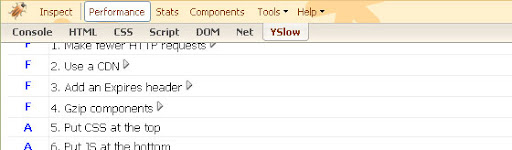
Plugins Firefox para Web Designes


img

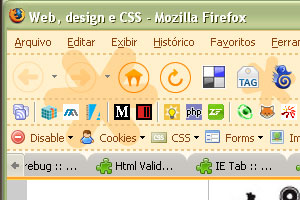
Olá leitores! Vou falar dos plugins que eu uso no meu dia-a-dia, que me ajudam muito no rendimento do desenvolvimento do projeto e conseqüentemente facilita muito o trabalho.

    • ColorZilla

    • ColorZilla

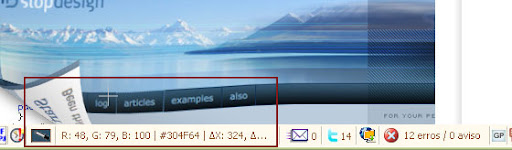
    • Captura as cores da página exibida no navegador. Acho muito útil, pois não é necessário ficar abrindo o CSS para descobrie o valor dela. Esse valor é mostrado em hexadecimal eRGB. Ele dá a opção de salvar a cor em uma paleta caso seja necessário. Além disso ele possui outras funções como zoom em imagens e um analisador de cores. Esse último eu nunca usei, mas na página do plugin tem todas as especificações.

    • Firebug

    • Firebug

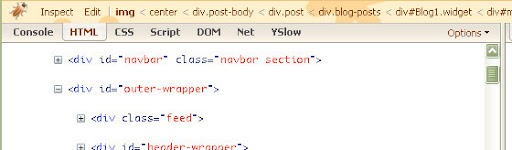
    • Acredito que todo desenvolvedor que usa o Firefox tem esse plugin instalado. É ótimo e é um dos que eu mais uso. Ele te da a opção de poder editar o código e mostrar o resultado instantaneamente. No CSS é melhor ainda, que assim você pode definir posições, alinhamento, tamanho etc sem precisar ficar voltando no programa, editar, voltar no navegador e atualizar a página. Isso gasta tempo, logo, sua produção é prejudicada! Esse plugin também possui um debugger para Javascript, eu não uso, mas sei que ajuda pois já vi os programadores daqui da empresa usando. O que eu acho legal também, é que ele mede o tamanho da página, mostrando o tamanho dos arquivos carregados ou tempo gasto. Possui outras funcionalidades interessantes também, quem souber de alguma não citada, compartilhe!

    • Html Validator

    • Html Validator

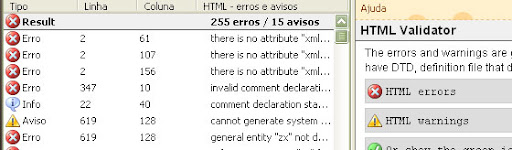
    • É um validador de (X)HTML. Mostra os erros do código e a possível solução. Tem me ajudado muito no trabalho. Principalmente naqueles códigos que tem tags que não estão no padrão. Um exemplo típico, é abrir uma tag e não fechá-la, como ‹br/›.

    • IE Tab
    • IE Tab


    • Para quem tem que ficar testando o site em vários navegadores, esse plugin já adianta um pouco. Ele simula o IE(k) no Firefox sem a necessidade de abrir o programa, pois abre o navegador em uma tab, assim, economiza na memória do computador. O IE simulado é o que estiver instalado na máquina. O que eu gosto nele também, é que você pode definir as páginas que devem ser abertas no IE. Não adianta, sempre tem alguma página que o desenvolvedor fez somente para esse navegador, não só na parte visual, mas funcional também como um JS que não roda direito na raposinha ou outros navegadores.

    • MeasureIt
    • MeasureIt


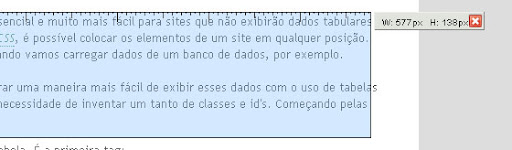
    • É uma régua que mostra os valores em pixels. Não uso com muita frequência, mas ajuda a descobrir se os elementos estão alinhados corretamente ou o tamanho de alguma coisa em uma página.

    • Web Developer
    • Web Developer


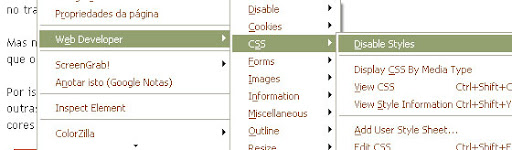
    • O Web Developer possui várias ferramentas em um único plugin. No menu que pode ficar abaixo da barra de endereços do navegador ou no clique no botão direito do mouse em alguma página. Ele possui um editor de CSS, que as vezes eu acho mais útil que o do Firebug, e também mostra o resultado instantaneamente; desabilita cookies, JS, CSS, imagens; tem uma opção que mostra detalhes de formulários como os parâmetros usados nos campos, assim como exibe detalhes de imagens, links, divs etc. Resumindo, praticamente todos os detalhes do código, sem que seja necessário abrir o código fonte. Esses detalhes são mostrados do lado do elemento da página. Um dos recursos que eu uso bastante é o Resize, onde é possível definir tamanhos para o navegador. Acho bom para ver como a página é visualizada em resoluções 800x600 e 1024x768 que estão abaixo da que eu uso. No Tools tem um validador W3C, tanto para (X)HTML, quanto para o CSS. Conclusão: da mesma forma que o Firebug é essencial, esse plugin também é. É um dos favoritos.


Bom, quem tiver mais algum plugin para a lista, me manda com uma breve descrição que eu dou um update. Em um outro post, eu falo de outros plugins que uso, não para o desempenho de desenvolvimento, mas mais para facilitar no uso do navegador, como o GooglePreview, ou outros que facilitam uploads como o Fire Uploader. Além das frescuragens hehe.

Também uso esse  paletas de cores. É a Palette Grabber, pra gerar paletas em diversos formatos a partir da página de um site.
também tem esse aqui: http://www.noupe.com/tools/20-firefox-add-ons-to-enhance-your-web-development.html

20 de novembro de 2010

Qual a diferença entre Web Design e Web Master?

Eslareceremos a diferença entre um e outro:

WEBMASTER
Um webmaster é um profissional que tem por finalidade a tarefa de instalar, dar manutenção, criar e realizar a gestão de um determinado site. Por vezes, o webmaster acumula a tarefa de administração de servidores na qual se hospeda o site.

Para colocar uma página na Internet, é necessário um profissional que saiba operar as tarefas entre um computador e a Internet. Este profissional é o Webmaster. O webmaster (se for o caso) recebe do webdesigner os arquivos (em disquete ou CD) do Site com o design pronto e já pré-configurados para ser colocado na Internet. Depois, insere algumas configurações como: incluir contador de acesso, registros em formulários e alguns outros registros de funcionamento. O webmaster também executa algumas outras funções como:

1- Manutenção de um Site. (atualizações e modificações)

2- Cadastrar seu Site (como um pequeno anúncio) em Sites de busca nacionais e internacionais.

3- Verificar com frequência se o Site está em perfeito funcionamento.


WEBDESIGN
O web design é uma extensão da prática do design, onde o foco do projeto é a criação de web sites e documentos disponíveis no ambiente da web.

O web design tende à multidisciplinaridade, uma vez que a construção de páginas web requer subsídios de diversas áreas técnicas, além do design propriamente dito. Áreas como a programação, adoção de webstandards, inovações nos recursos dos navegadores em conjunto com o design gráfico, estão em constante evolução afetando diretamente esta atividade.

A preocupação fundamental em web design é agregar os conceitos de usabilidade com o planejamento da interface, garantindo que o usuário final atinja seus objetivos de forma intuitiva.

É claro, não é apenas isso, tem muito mais definições por aí, basta deduzirmose analisarmos as definições que são cabíveis ao seu tipo de trabalho.


By: Professor Webmaster Alex

18 de novembro de 2010

Música no Blogger

Os leitores assíduos e fiéis sabem: eu não gosto de música em blogs. Eu amo música, mas acho que ninguém é obrigado a ouvir o que eu escuto. Então meus queridos, nada de autoplay, ok? Lembrem que muitos internautas já navegam escutando o seu sonzinho particular; outros estão no trabalho e ainda existem aqueles que andam pela web, madrugada a fora, e não vão gostar de acordar a casa toda com aquele rock pauleira do seu blog. Cabe ao visitante a decisão de apertar ou não o play. Eu já levei cada susto!
Existem diversas formas de se colocar um player de música no blog. Gosto daqueles serviços que já fazem tudo de forma automática, levando em conta que usabilidade é tudo.
Para colocar um player  na sidebar, é preciso copiar o código fornecido pelo site, entrar em layout >elementos de página> adicionar gadget> e colar em html/javascript. Para colocar dentro do post, clique na aba editar html do editor de textos do Blogger e cole o código.
Player com upload de músicas
Serviço de hospedagem de arquivos, com 5 GB de espaço. É necessário fazer cadastro e aguardar confirmação por email. Aceita upload de video, áudio, fotos e documentos.
esnips
Para áudio, faça o upload do arquivo e depois de pronto clique em "mp3 widgets"; daí é só escolher o modelo do seu player. Também podemos criar playlists com qualquer arquivo hospedado no site. Super completo!
O mais simples e prático. Basta fazer o upload do arquivo mp3, preencher os campos em branco e aguardar. Ao final aparecerá a opção de incluir o player no seu blog.
boomp3
Players de rádios online
Rádio Jovem Pan
Basta copiar o código e colar no gadget html/javascript
Jovem Pan FM
Clique em player, escolha o formato e a cor do player e copie o código.
Radio Fusion
Faça uma busca, escolha a música que você deseja colocar no seu blog e copie o código que está em this song in your site.
Goear
Tag: música no Blogger, player no blog, player no Blogger, rádio no blog
temos música no blogger para quem quiser dá player é só aproveitar.

Como criar botão no Blogger

btn_firefox_b_04 btn_blogger_a_04 btn_technorati_a_02
btn_wordpress_f_02 btn_orkut_a_01 btn_picasa_a_01

Depois da ressaca do feriado retornamos às atividades.
Quem não gosta de deixar seu blog ainda mais bonito?
Encontrei, em um blog espanhol, dois sites com lindos botões, já prontos, para dar aquela incrementada no visual.
Gtmcknight (4.000 botões antipixel agrupados em categorias.) 
WebBadges (coleção com desenhos sóbrios)
Cada um mais lindo que o outro!

E para quem quiser se aventurar criando os seus próprios modelos:

FONTE:

Já que o assunto do último post foi estatísticas de acesso, hoje vou falar do excelenteWhos Amung,  o melhor contador online do momento.
Com o Whos, é possível acompanhar o número de usuários online em tempo real, de onde eles estão vindo e para quais páginas do blog. O serviço fornece várias opções de botões, é gratuito e não precisa nem fazer cadastro.
Para colocar um botão de visitantes online em seu blog, acesse o site, escolha um dos widgets e copie o código. Entre no Blogger, clique em design> adicionar gadget. Escolha o gadget HTML/Javascript e cole o código do Whos aí.
Opções de Widgets
A primeira opção é colocar um botão suspenso em várias áreas do blog. Você pode configurar onde o botão vai ficar, mexendo nas 3 colunas que aparecem na imagem abaixo (esquerdo, fundo e direito). O código está logo em cima.
whos-amung
Logo abaixo, aparecerá mais widgets interessantes. Clique em demonstraçãopara ver mais cinco opções de botões pra colocar em seu blog.
O primeiro botão tem o fundo preto e mostra o número de usuários online.
O segundo, mostra a mesma coisa, mas permite configurar as cores do fundo e fonte.
O terceiro mostra um mapa e também permite escolher cores e temas.
O terceiro é um plugin para o  Firefox, que coloca um ícone na statusbar.
whos-firefox
Pra configurar,clique em ferramentas> complementos>opções. Em simple, coloque seu ID do Whos. Para pegar a ID, copie o link do seu gadget e cole a última linha:
whos.amung.us/stats/XXXXXXX/
E o último é o mais discreto, com fundo preto e o número de visitas online.
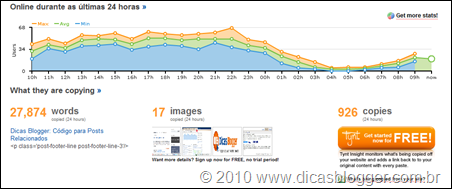
Para acompanhar as estatísticas em tempo real, clique sobre o gadget que está em seu blog. Aparecerá esta janela, mostrando o número de visitas nas últimas 24h.
users-online
Logo abaixo, dá pra ver em quais páginas do blog os visitantes estão. Show, né?
Creditos:
Post Retirado do blogger dicas blogger.com.br

Colocando seu Slid no Blogger

Adicionando o widget

1º passo
Já logado no painel de controle do Blogger, entre em Layout » Elementos da página.
2º passo
Na coluna em que deseja que o widget apareça, clique em Adicionar um gadget » Apresentação de Slides
Widget Slide

3º passo
Edite o Título a seu gosto.
4º passo
Configure conforme o álbum que deseja utilizar:

4.a. Picasa

Escreva seu nome de usuário e selecione um de seus álbuns.
Picasa

4.b. Flickr

Basta escrever seu nome de usuário para exibir suas fotos.
Flickr

4.c. Photobucket - tags:

Escolha uma tag para que sejam exibidas fotos com o mesmo tema.
Photobucket

4.d. Photobucket - mostrar seu álbum:

Observe que, para exibir um de seus álbuns do Photobucket, você tem que marcar como origem Outro e colocar o endereço exato do feed do álbum.
Photobucket

4.e. Flogão

Assim como no Photobucket, basta colocar o endereço do seu feed.
Flogão

5º passo
Após configurar, clique em Salvar
6º passo
Arraste o widget para o local desejado e mais uma vez clique em Salvar.
Divirta-se!
By: Professor AlexCalloni

15 de novembro de 2010

Web Acapella Crie seu site sozinho

O Web Acappella (antigo CariBoost 3) é um dos melhores editores de sites voltado para usuários iniciantes.
Com ele é possível criar sites com aparência profissional sem muita dificuldade, bastando apenas incluir, arrastar e editar os elementos na página.
Apesar de toda essa facilidade, muitas pessoas tem tido dificuldades em publicar o site utilizando o FTP incluído no programa e após tantos pedidos de ajuda na configuração, eu resolvi criar este tutorial onde eu ensino a configurar o FTP do Web Acappella (admito que eu mesmo tive problemas ao criar este tutorial).
Antes de começar a configurar o FTP do Web Acapella, certifique-se de que possui uma conta de hospedagem e sua respectiva senha e nome de usuário. Se ainda não tiver, confira a categoria de Hospedagens Grátis.

Atenção!

Antes de começar você deve entender que o FTP do Web Acappella não funciona com todos os tipos de servidores como é o caso do Geocities. Neste caso eu recomendo o uso de um cliente FTP como o FileZilla.
Configurando o Web Acappela
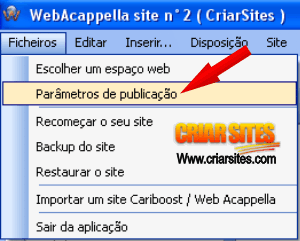
Após abrir o Web Acappella, no menu superior clique em Ficheiros e em seguida em Parâmetros de Publicação. Confira a imagem abaixo.
Web Acappella - Configurar espaço WEB
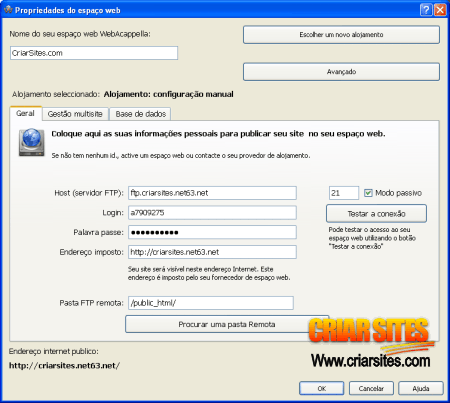
Em seguida será aberta a janela de configuração do FTP. Nela você poderá inserir os seus dados para acesso so FTP do seu servidor.
Web Acappella -Propriedades do Espaço Web
Você deve configurar estes dados de acordo com os dados passados a você pela sua empresa de hospedagem.
É necessário que você especifique o endereço FTP do servidor, nome de usuário, senha e endereço completo do seu site. Sem estes dados não será possível a conexão.
Após inserir os dados, você pode realizar um teste para ver se está tudo OK clicando no botão Testar Conexão.
Retirando o CariBoost1 do endereço
Por padrão o Web Acapella publica seu site em um endereço mais ou menos assim www.seusite.com/cariboost1
Para alterar isso e ter seu site publicado na pasta raiz do seu servidor, você deve clicar na aba Gestão Multisite e desmarcar o campo Activar gestão das sub-pastas e multisite.
Web Acappela - Gestão Multisite
Procurando a pasta onde será publicado o site
Você também deve especificar a pasta onde devem ser publicados os arquivos do seu site para que eles estejam acessíveis ao público.
Para fazer isso clique sobre o botão Procurar pasta Remota e navegue até a pasta em que deve ser publicado o seu site.
Na maioria dos servidores incluindo os gratuitos, a pasta correta será a public_html, porém pode haver casos em que você deve procurar pela pasta httpdocs ou outra pasta especificada pela sua empresa de hospedagem.
Concluindo e Publicando o site
Após efetuar todos estes passos, clique em OK para finalizar a configuração do assistente de Propriedades do Espaço Web.
Em seguida você já poderá publicar seu site, para fazer isso clique no botão Publicar que fica no menu superior.
Web Acapella - Publicar Site
Se você fez tudo correto, em alguns instantes seu site já estará acessível para o público.
Confira uma lista com alguns dos endereços FTPs de servidores gratuitos
Plano Grátis -  ftp.planogratis.com
HD1 – ftp.hd1.com.br
Geocities – ftp.br.geocities.com
Miarroba – ftp.webcindario.com
12 GB Free – ftp.nomedeusuario.12gbfree.com (troque pelo seu nome de usuário)
000WebHost – ftp.enderecodoseusite.com (troque pelo endereço do seu site)
IfastNet – ftp.ifastnet.com
A lista acima contém o endereço FTP dos serviços de hospedagens gratuita presentes no CriarSites.com

Post Retidado do www.criarsite.com

25 de outubro de 2010

Crie seu Blog ou Site

Crie layouts para suas páginas com facilidade. Utilize recursos gráficos com esta ferramenta super simples!"


O layout dos sonhos não é algo impossível de ser feito – basta usar a ferramenta certa. O Artisteer possui recursos para a criação de layouts para sites e blogs dos mais variados estilos e formatos para todos os gostos, por isso é uma ferramenta muito versátil. Essa variedade também afeta as várias plataforma para as quais você pode exportar o seu layout produzido com o Artisteer.  O programa possui uma interface bastante simples e que foi desenhada a partir da que está sendo usada nos programas do pacote Office 2007.

Entretanto, o programa é uma versão liberada para testes. Todas as funções deles estão liberadas, mas esta diferenciação é percebida quando o usuário exporta seu projeto finalizado e vê que a palavra “Trial” está escrita milhares de vezes em forma de marca d’água no seu layout. Para remover esta marca, você deve comprar o programa. Logo na tela de abertura quando se inicia o Artisteer você vê cinco opções: “Testar Edic. Padrão”, “Testar Edic. Caseira”, “Comprar”, “Ativar” e “Sair”. Para contar com as ferramentas mais populares, clique em “Testar Edic. Padrão”.

Quando você estiver operando na edição padrão do Artisteer, veja que aparecerá uma tela perguntando qual plataforma receberá o seu layout. As suportadas pelo programa são: WordPress (para blogs), Joomla, Drupal (ambos desenvolvedores de portais online), Página de Início da Empresa (em HTML), Aplicação ASP.NET e CodeCharge Studio (para usuários avançados que desejam elaborar conteúdos diferenciados). O tipo de veículo que você vai produzir afeta no estilo da página, mas não muito.

Os blogs possuem um diferencial quanto aos posts que são dispostos de maneira que os mais recentes sejam expostos no topo da lista. Já os sites no estilo portal possuem uma disposição diferente para comportar a hierarquia de conteúdos disponibilizados. Dessa maneira, sinta-se livre para criar seus layouts do jeito que achar melhor, afinal o Artisteer dá esta liberdade a você. Para começar a usá-lo, instale e selecione qual plataforma deseja utilizar.


Partindo do zero
Se você está sem idéia, pode pedir que o próprio Artisteer dê sugestões de como montar seu layout clicando no botão “Sugerir Desenho” logo abaixo da paleta (na mesma posição da logo do Office 2007). Ao lado, você observa que o programa ainda oferece várias outras sugestões, porém estas são específicas e direcionadas às cores, fontes, fundos, formatos de folha, disposição de layout e outras características. A segunda aba ou guia é a “Cores e Fontes”, como o nome já diz, basta selecionar um modelo de cores e fontes já prontos ou personalizar um para fazer com que o seu projeto fique do jeito que você quer.

Alterando a ordem dos fatores

Como você deseja que o seu layout seja único e fique com a sua cara, o posicionamento dos blocos informativos é muito importante. Cada posição pode atender melhor a um tipo de veículo.  Entretanto, esta escolha é livre e cabe ao dono da página decidir. Contudo, o Artisteer oferece opções de uma, duas ou três colunas. No caso de duas ou mais colunas, elas podem estar localizadas à direita ou esquerda. Quando se trata de três colunas é possível intercalar os blocos de maneira que o bloco central (aquele que fica com os posts – no caso dos blogs) fique ladeado por outras colunas com widgets e conteúdos complementares.

Escolhendo o plano de fundo

O plano de fundo precisa combinar com o seu layout, afinal ele é a base de tudo. O Artisteer possui opções bastante atrativas para qualquer usuário. O programa tem uma boa biblioteca de imagens personalizáveis para plano de fundo que contém elementos gráficos, brilhos, dégradés e até mesmo a cor pura e simples. Além disso, a opção “Sugerir Fundo” pode ser sempre uma alternativa para os indecisos.

Contornando a situação 

O Artisteer também oferece opções para que você escolha qual formato de página deseja. Esta aba é dedicada aos cantos – dizendo a grosso modo. O seu veículo pode ter cantos retos, arrendondados, arredondados com borda ou sombra e assim por diante. Assim como o plano de fundo, este quesito conta muito para a identidade visual do seu lugar na web. Esta aba também pode sugerir opções de folha assim como ferramentas para configuração manual deste critério.

Logomarcas, banners ou texto simples: a escolha é sua!

Muitos websites são identificados por suas logomarcas, ou seja, algo que simbolize a idéia principal dele de maneira sintética e gráfica. Contudo, não é preciso ter um desenho super elaborado para atrair seus visitantes. É claro que quanto mais bonito o desenho, mais agradável fica o seu visual. Para lhe ajudar, o Artisteer tem uma série de desenhos, fotos, fontes, efeitos de brilho e vários outros recursos para ajudar na hora de criar a sua marca digital. Você também pode optar por imagens que você já tenha no seu computador, basta ajustá-las ao formato do seu layout.

Menu, Artigos, Blocos e Botões

Todos estes recursos estão relacionados à forma do seu blog ou site. Portanto se você está pensando em fazer um blog ou site com formas arredondadas, lembre-se de seguir este padrão para deixá-lo harmonioso. Do contrário, ter muitas formas variadas pode causar estranheza no seu visitante e talvez ele não volte. Todas as abas que tratam deste tipo de assunto possuem modelos variados, além dos botões de sugestões automáticas do Artisteer. No caso dos menus é possível determinar se vai ser operado por botões, abas e até mesmo se haverá subitens no estilo cascata ou naquele que você achar melhor.
De baixo para cima

O rodapé é uma parte importante dos layouts que é um tanto desprezada na hora de criar estes esquemas. Nele, você insere informações importantes inclusive sobre os direitos autorais e de distribuição do conteúdo presente na sua página, hiperlinks para algum lugar que você considere importante, RSS feeds para serem subscritos pelos seus visitantes e qualquer outra informação que você considere necessário, como formas de contato com o criador do layout e outras.

Quando terminar de editar estes pontos, volte à primeira aba “Ideias” e exporte seu projeto clicando na parte superior do botão. Você pode editar suas preferências de exportação de layout clicando na metade inferior do botão. Nesta janela, é possível determinar alguns hiperlinks e marca d’águas opcionais que você queira que apareçam no seu layout depois de finalizado. Depois, é verificar a maneira de trocar os layouts do seu servidor e inserir a sua criação.

Testar a eficácia do seu firewall

1. O que é um firewall (ou corta-fogo) ?

Um firewall é um software que controla as trocas entre uma rede (local ou Internet) e o seu computador. O firewall examina os dados recebidos e aa saída dos dados do computador. 

1.a Dados recebidos

O controle dos dados recebidos é utilizado, principalmente, para a conexão à rede Internet : na realidade, quando estamos conectados, vários outros computadores veem interrogar o seu, para ver se ele "responde". O firewall protege o seu computador vigiando as "portas de acesso", chamadas portas. Na maior parte dos casos, o firewall bloqueia, automaticamente, essas portas para evitar que um intruso penetre no seu computador. 

1.b Saída de dados

O controle da saída de dados não pode ser feito automaticamente: o usuário deve pedir ao firewall para fechar ou abrir as portas de acesso. A saída de dados são, na realidade, programas que pedem uma conexão com a Internet, seja para ver se existem atualizações, seja para transmitir estatísticas, seja para funcionar (Como um navegador Internet como o Internet Explorer ou o Mozilla Firefox vai te deixar naveguar na Web, se você recusar seu acesso à Internet), etc . 

Certos programas podem ser equipados de spywares !! E , assim, transmitir suas informaçéoes pessoais aos sites web. Por exemplo, o leitor Windows Media 9 transmitia informações à Microsoft pelos DVD que os usuários viam. Um vírus ou um cavalo de tróia, dispondo do seu próprio executável, é facilmente identificável pelo usuário. É imperativo, portanto, não esquecer a saída de dados! 

2. Comot utilizar um firewall ?

2.a Os alertas

Quando uma troca se prepara, o firewall informa o usuário sobre o tipo de dados (saindo/entrando), do endereço IP e da porta em questão (sob a forma IP.IP.IP.IP:PORT), o nome do domínio (o "site") que envia o pedido (se estiver disponível) e, no caso, do controle de programa, o firewall pergunta para o usuário se é preciso bloquear ou abrir as portas. Para os dados recebidos, pode-se desativar os alertas já que o firewall não espera a resposta do usuário e bloqueia as portas, automaticamente. 

2.b Como saber se é preciso abrir ou bloquear as portas ? (Controle dos programas)

Pra começar, é preciso, imperativamente, saber identificar o programa que está tentando se conectar com a Internet ; caso contrário, é melhor bloquear o acesso, temporariamente, e buscar, através de um motor de busca, o executável. 
Se o programa só funciona graças à Internet (navegador, antivírus, módulo de conexão, software de mensagens instantâneas, etc), você pode abrir as portas (pode-se atribuir uma seleção padrão para evitar o clique freqüente em "bloquear" ou "autorizar"). Se o programa não tem nenhuma razão para se conectar com a Internet (exceto para te alertar sobre uma nova versão de atualização (Tratamento de textos, software de gravação e outros softwares que funcionam sem a Internet), é aconselhável bloquear as portas. Se você não conhece o software, bloqueie as portas e informe-se no fórum. 

2.c Como utilizar o firewall com várias conexões de rede ?

Quando você utiliza uma rede local, o firewall também filtra esta rede. Para evitar isso, basta registrar os endereços IP dos computadores da rede local ou o nome da placa de rede como « Zona segura », ou autorizar qualquer conexão para este endereço IP. Você também pode colocar os IP ou as placas redenuma « Zona perigosa" e definir, a seguir, um nível de proteção elevado para a rede Internet, médio ou desativado para a Zona segura (o nível Médio é o mais aconselhado, desative o firewall apenas se você encontrar um problema com o nível de proteção médio) e "Bloquear tudo" para a Zona perigosa. 

O seu firewall está pronto para ser utilizado ! 

2.d É difícil utilizar um firewall ?

Não posso prometer que tudo será feito num piscar de olhos. Pra começar, escolha um firewall fácil e simples, em vez de um firewall em que precise definir as regras de filtragem. Um firewall como oZoneAlarm te alertará quando uma intrusão for detectada pela primeira vez ; você deverá apenas pedir para ele não exibir mais estes alertas e, ele te deixará em paz. Em compensação, os alertas para as saídas das conexões (para autorizar os programas à se conectarem à Internet) continuarão a aparecer. Mas, felizmente, o software pode salvar as configurações escolhidas. 

Em resumo, após a instalação de um firewall, bastam alguns dias de utilização do computador para definir que programas "autorizar" ou "bloquear" o acesso à Internet. Depois disso, ele fica discreto. 

3. Testar a eficácia do seu firewall

Se hoje é indispensável navegar na net com um firewall, verificar se ele está bem configurado para uma proteção máxima, também é ! 
Existem testes que permitem o controle de sua eficácia e, reconfiguração, se for o caso: 

 
Design by Wordpress Theme | Bloggerized by Free Blogger Templates | coupon codes