Cursos de Informática Grátis www.megainforcursos.com

14 de maio de 2012

CrazyTalk é a maneira mais fícil de criar personagens animados

CrazyTalk é a maneira mais fícil de criar personagens animados com falas a partir de fotos transformando elas em personagens animados para vàdeos aulas, Internet ou projetos! Com apenas uma foto e um arquivo de íudio gravado ou importado no formato wav, você pode criar animações com movimentos e expressão faciais.


Bom hoje veremos como criar uma video aula utilizando o Cantasia e o CrazyTalk


Abra o CrazyTalk


Veja a barra Edit e clique em em Script


Vejam agora la em baixo a TimeLine Clique no botão Sound Recorde ou Import Wave File ela automaticamente analisa o som que você gravou ou importou para dentro dela e configura as expressões facias da animação mais pode ser configurado manualmente se você quiser.


Agora iremos na barra Edit novamente e clicaremos em Media


Agora chegou a hora de salvar o nosso video vocês devem escolher o formato e a resolução que você deseja para seu video como exemplo coloquei avi DVD NTSC (720x480) depois de configurado clique em Export


Depois de alguns segundos ira aparecer na sua tela uma mensagem perguntando qual o tipo de Compactação de Video você deseja aqui no exemplo eu coloquei Xvid MPEG-4 Codec


Bom se tudo der certo seu video sera salvo no lugar que você especificou e aparecera um mensagem Media export Complete


Vocês vão observar que o video vai ganha um logotipo imenso da CrazyTalk mais iremos resolver isso com o cantasia abra o cantasia e clique em Import Media abra então o video


Vamos agora inserir um zoom no video para retirar o logotipo Clique em Zoom-n-Pan


Clique em Add Zoom


Vamos agora configurar o zoom eu coloquei da cabeça até o queijo e clique em Ok depois clique em Finished


Agora colocaremos as legendas volte para a tela inicial do cantasia e clique em Callouts


Escolha o modelo e insira o texto e clique em OK depois clique em Finished


Agora é só criar a nossa video aula usaremos o próprio cantasia para isso eu colocarei três video uma introdução a video aula e a conclusão o cantasia então ira juntar os três vàdeos em um só


agora é só salvar o seu video no formato e nas configurações que você deseja e compartilhar seus projetos e video aulas na internet.


Baixem aqui um video que demostra como seu personagem virtual vai ter expressão faciais bem realàsticas.


Clique Aqui Para Fazer o Download

10 de maio de 2012

nstalação do Moodle

Para instalar o moodle você precisa de um servidor web que suporte PHP, recomendo o uso do Apache, mesmo em servidores Windows, pois já testei com o IIS e minha experiência não foi muito boa. Você vai precisar também do PHP 5 e de um banco de dados que pode ser Mysql, PostgreSQL e outros. A comunidade moodle recomenda o uso do Mysql ou PostgreSQL, já testei também com SQL SERVER 2005 que trabalha bem com o moodle, as versões mais antigas deste banco não são recomendadas.

Após configurar seu servidor web com o PHP e o banco de dados desejado, você deve criar um banco de dados e um usuário com acesso total a ele, não recomendo o uso do usuário root por questões de segurança.

O moodle você vai encontrar no site www.moodle.org mais precisamente no link http://download.moodle.org/, hoje a versão mais atualizada é a 1.9.8. Você vai perceber que existem duas, uma a 1.9.8 e a outra é a 1.9.8 +, se você estiver instalando um novo servidor, recomendo sempre pegar a versão semanal que é a que contém o sinal (+) pois ela é revisada semanalmente e contém a correção de possíveis bugs. Quem já tem o moodle instalado em versões anteriores pode perceber nesta página que as versões 1.6 e 1.7 não tem mais suporte e é recomendada a atualização. O download está disponível em .tgz ou .zip. Escolha o de sua preferência e descompacte o conteúdo do arquivo dentro da pasta www do seu servidor.

Antes de começar a instalação do moodle, temos que criar uma pasta com o nome moodledata com permissão total; por questões de segurança essa pasta deve ficar fora do acesso via www (colocar no diretório anterior a public_html, em servidores windows colocar fora da pasta httdocs). Essa pasta irá guardar todos os arquivos que usamos em um curso, como por exemplo, os pdfs, os docs, as imagens etc.

Após ter o seu servidor, seu banco de dados e sua pasta moodledata criados, você pode acessar o moodle via browser, geralmente com o endereço http://localhost/moodle, e seguir cada tela fornecendo as informações solicitadas, sendo uma delas a linguagem que deve ser escolhida o português para que o moodle já baixe a tradução na instalação, se ocorrer tudo bem o moodle criará na sua pasta principal um arquivo com o nome config.php, onde armazenará todas as informações de acesso ao banco, ao próprio moodle e ao moodledata; então se você mudar o banco ou o local da sua pasta é neste arquivo que você irá mudar as informações. Após criar o config.php o moodle fará sozinho a criação das tabelas no banco de dados, e por fim ele irá pedir para você colocar os dados do usuário administrador, perfil que será usado para fazer qualquer configuração no moodle.

O procedimento de instalação não é complicado, mas pode travar em qualquer um dos pontos citados acima. Eu preferi começar por ela, pois sei que muitos já tentaram e pararam no meio do caminho, se este é o seu caso poste aqui as suas dificuldades que tentarei ajudar, quanto à tradução do moodle irei discutir no meu próximo tópico para que entendam que muitas palavras erradas que vemos no moodle podem ser arrumadas e que podemos ajudar a mudar a versão disponível no moodle.org.
Seguem algumas referencias que podem ajudar na instalação:


http://docs.moodle.org/pt/Instalação_do_Moodle


Este vídeo mostra as telas da instalação do moodle a partir do Wamp, mas os passos são os mesmos independentes da escolha do servidor, somente siga a minha dica que colocar o usuário root para o banco do moodle é considerado uma falha de segurança.

18 de fevereiro de 2012

Instalação e Configuração do Multiterminal no Ubuntu 9.10


O multiterminal (Userful Multiplier) foi a solução encontrada por alguém (Positivo Informática ou o Governo) para economizar o uso de CPUs (Computadores). Com apenas uma CPU temos três monitores, mouse e teclado. Na imagem abaixo detalhes da idéia.

No quesito performance roda bem graças ao Linux que é extremamente rápido. O computador fornecido pela Positivo Informática não é dos melhores, mas pra rodar com 3 usuários a máquina vai bem. O processador é o refugo da Intel, o famoso Celeron melhorado com dois núcleos e 1mb de cache por núcleo. Roda legal, não dá pra reclamar! Só achei 1GB de Ram pouco!

O vídeo é on-board fornecido pela Intel, não me lembro o modelo. Já aviso que deixar o Ubuntu com os efeitos de esmaecimento, transparências de janelas, congela o Linux segundos depois de logar. Para resolver basta desativar os efeitos.


O hardware para multiterminal é composto por duas peças:

Placa PCI

Audio Hub

Vamos colocar a mão na massa!

1) Baixar o pacote correspondente com a versão do Ubuntu 9.10. Pode ser pescado aqui.

2) Após download instalar o pacote. Irá exibir aviso que é recomendável instalar a versão que se encontra no repositório, clique em fechar e depois "Instalar Pacote". Assim estaremos instalando a versão que baixamos. No decorrer da instalação vai solicitar que você aceite os termos de licença. Se tudo ocorrer bem será exibida mensagem de instalação com sucesso.

3) Vamos instalar a licença para que funcione o multiterminal. É necessário possuir internet no computador para que ocorra sem problemas. Acesse o menu Sistema / Administração / Userful Multiplier depois clique sobre o botão "Instalar Licença".  Antes não esqueça de deixar habilitado "Habilitar o Multiterminal".

Outro detalhe é que para instalar a licença é necessário ter a placa instalada no slot do micro. Ele gera a licença baseada na placa espetada.


4) Após instalação da licença é hora de reiniciar o computador,  o multiterminal já estará funcionando. Não esqueça de ligar todos os monitores, mouses e teclados.

5) Se tudo ocorreu bem você deverá estar vendo esta imagem para ajustar a resolução de vídeo para próxima etapa onde é feito o teste de teclado e mouse.


6) Agora basta fazer o teste de mouse e teclado para ficar ajustado com o monitor na qual esteja usando.


7) Finalizando os testes teremos a solução funcionando. 


Outro detalhe que não se pode esquecer é criar os usuários para os alunos. Algo como: aluno1, aluno2 e aluno3 com privilégio de "Desktop User". Cada um fará logon em sua sessão! 

É isso galera! Abraço!

12 de fevereiro de 2012

Fazendo Backup de Site em Joomla


Introdução


Este tutorial apresenta uma forma simples de fazer Backup e Restore do seu site em Joomla!.  A abordagem apresentada aqui é muito útil para migrar sites inteiros de um provedor para outro com pouco esforço.  O Akeeba backup é um componente Joomla! que pode ser executado no backend e é capaz de tirar uma imagem exata do seu website, incluindo, arquivos e banco de dados.  Uma vez criada a imagem de seu website, você poderá copiar essa imagem para qualquer servidor, descompactar e executar como se estivesse instalando o Joomla! pela primeira vez. Essa ação abrirá um assistente de instalação que irá restaurar seu backup no novo local exatamente  como estava na origem.  Para mais informações consulte o website http://www.akeebabackup.com.

Instale o Akeeba Backup em seu ambiente da mesma forma como você instala qualquer extensão no Joomla!. Há várias opções de configuração para o Akeeba. Veremos aqui um pequeno conjunto dessas opções.

Backup


Uma vez instalado o Akeeba Backup,  proceda conforme sugere a figura a seguir.

alt

Selecione Configuration e altere os seguintes parâmetros:
Output Directory – Deve apontar para uma pasta com direito de gravação.
Temporary Directory - Deve apontar para uma pasta com direito de gravação.
Archive Engine – Escolha o formato Zip.
Backup Type – Full site Backup.

As demais opções podem ficar conforme sugeridos pelo Akeeba (padrão). A figura a seguir mostra o formulário de configuração do Akeeba.

alt

Uma vez configurado corretamente, selecione Backup Now. A figura a seguir apresenta execução do Backup.


alt

Enquanto o Backup estiver executando, não é recomendado ir para outra página na guia (aba) corrente. Caso precise acessar um nova página, abra uma nova guia.  A figura a seguir ilustra a conclusão do Backup.


alt
A próxima figura apresenta a lista de Backups executados.


alt


Por fim o resultado do Backup poderá ser baixado via FTP ou download direto da administração do componente. Veja figura anterior.


Restore


Uma vez gerado um Backup, este poderá ser restaurado em qualquer outro servidor com a infraestrutura preparada para o Joomla!. O processo de restauração é muito parecido com a forma já conhecida de instalar o Joomla! .

Descompacte o arquivo gerado pelo Akeeba dentro da pasta que conterá a sua aplicação Web. Isto é, se você estiver usando o XAMPP e deseja restaurar o backup em seu localhost siga os seguintes passos:


  • Crie um pasta com o nome da aplicação dentro do diretório htdocs;
  • Descompacte o arquivo dentro dessa pasta.
  • No phpmyadmin crie um banco de dados e um usuário com todos os direitos de acesso;
  • Abra um navegador Web e execute a aplicação recém implantada (exemplo: http://localhos/). 

Para o nosso exemplo utilizamos:
cd /opt/lampp/htdocs/
mkdir joomla-teste
cd joomla-teste
cp /home/caratti/Download/joomla-teste-20110221.zip
unzip joomla-teste-20110221.zip

No phpmyadmin vá em privilégios e crie um usuário, uma base de dados com o mesmo nome do usuário e forneça todos os direitos de acesso.
Após a execução das ações mostradas anteriormente, siga com os passos de restauração conforme ilustrado a seguir.

alt

Verifique se os pré-requisitos de seu ambiente atendem ao exigido pelo Akeeba Backup. Clique em Next. A figura a seguir ilustra o resultado desta ação.

alt


Forneça as informações solicitadas para configuração do banco de dados (nome do servidor, usuário, senha e nome do banco de dados) . A figura anterior ilustra o resultado desta ação. Clique em Next. O resultado deverá ser parecido com o apresentado na próxima figura .


alt

Preencha o formulário conforme ilustrado na figura anterior. Clique em Next. O resultado deverá ser parecido com o apresentado a seguir.


alt

Caso alguma coisa tenha dado errado e a tela anterior não aparecer conforme apresentada, é provável que o usuário que está executando a aplicação Web não tenha permissão para gravação na pasta /opt/lampp/htdocs/joomla-teste. Resolva este problema dando os direitos de acesso adequados (chmod 777 –R /opt/lampp/htdocs/joomla-teste). Caso você não tenha tido problemas, simplesmente clique no link “remove the installation directory”.  A figura a seguir ilustra esta ação.


alt


Por fim, clique no botão OK. A figura a seguir ilustra o frontend do nosso website.

alt


Conclusão


A execução de Backups periódicos é muito importante para manutenção de qualquer website. No entanto, as ações necessárias para elaborar um Backup podem ser muito exaustivas e também cheias de detalhes que podem induzir o operador a cometer erros. O Akeeba Backup se apresentou como uma excelente alternativa para fazer Backup e Restore de site em Joomla!.

11 de fevereiro de 2012

Descobrindo a senha

Para iniciar o processo pra achar a senha precisaremos de apenas um programa de conexão ssh, pode ser o putty do Windows ou ssh do Linux mesmo, mas neste caso utilizarei o putty. 

Primeiramente baixe o putty neste link:
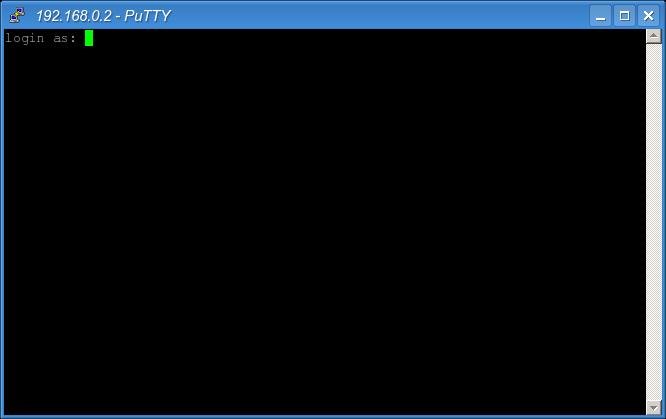
Ate aqui, tudo certo, agora abra o putty conforme tela abaixo: 


Beleza, agora coloque o ip do teu access point no campo Host Name (or IP address), e deixe a porta como está (porta 22 já fica por padrão), a não ser que o teu access point esteja em outro número de porta ssh. Feito isso agora clique em Open, e a aparecerá uma mensagem igual a tela abaixo: 


Clique em Sim, não sei bem o que isso significa, mas se não clicar em Sim, esta mensagem sempre aparecerá quando você conectar a qualquer access point por ssh, se você chegou até este ponto, estamos indo bem, se aparecer outra mensagem diferente desta é porque a porta é outra ou não está habilitado o acesso por ssh ao access point. 

Depois de clicar em Sim irá aparecer a tela abaixo: 


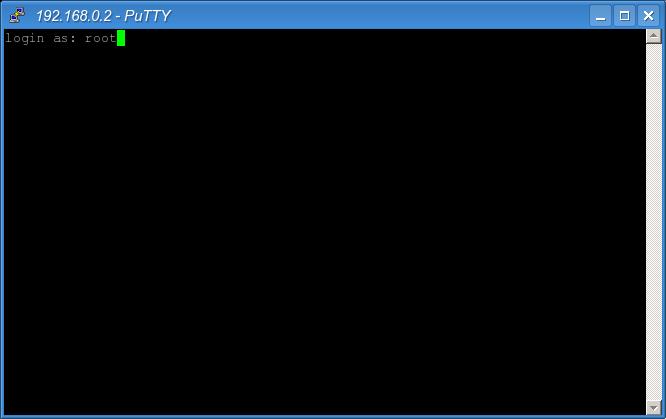
Ok, se até agora apareceu as telas conforme está aqui, tudo certo, sinal que você tem acesso ao access point por ssh, agora vamos ao que interessa, nesta tela está sendo solicitado o login, coloque "root" sem aspas conforme a tela abaixo: 


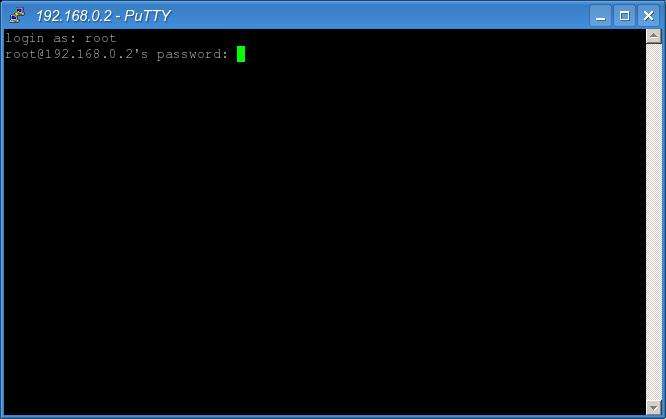
Feito isso pedirá a senha, então coloque "root" sem aspas, um detalhe importante, quando você digitar a senha NÃO IRÁ APARECER NADA NA TELA (a senha não irá aparecer nem mesmo asteriscos (*) como no Windows), conforme a tela abaixo: 


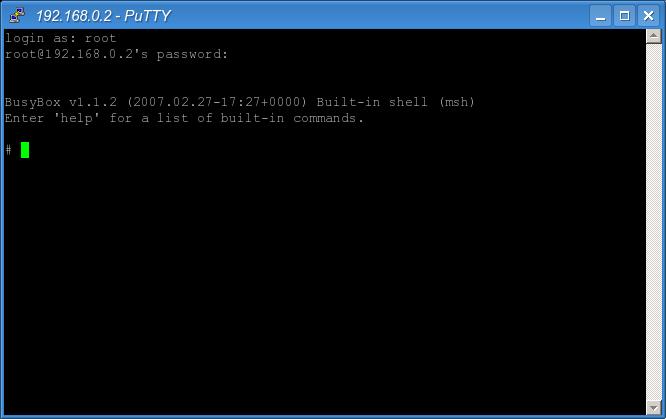
Beleza, se não deu nada de errado tua tela irá ficar como abaixo: 


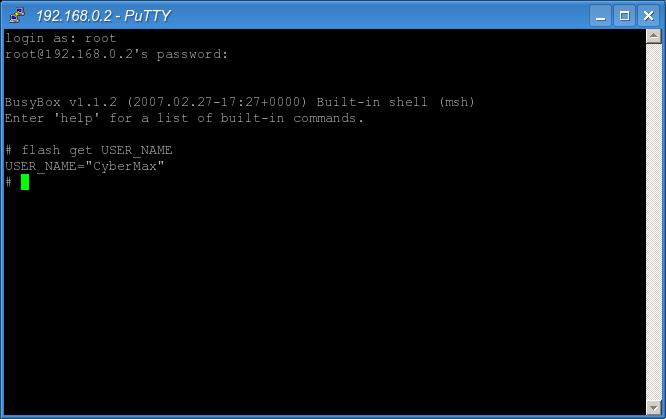
OK, estamos dentro do access point, agora teremos que executar somente 2 comandos para achar a senha, primeiro teremos que achar a senha do usuário, para isso faça o seguinte comando: 

flash get USER_NAME 

Conforme abaixo: 


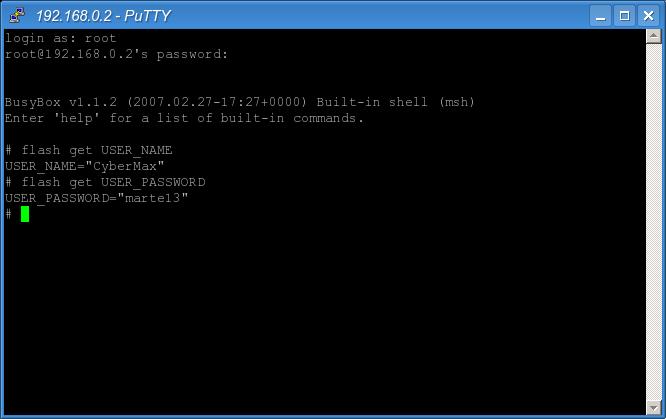
Pronto, já sabemos o usuário, agora vamos a senha, para isso fazemos o comando flash get USER_PASSWORD conforme abaixo: 


E pronto, temos a senha, agora é só ir ao browser e entrar na configuração do seu access point. 

Observações importantes: 

- Este login e senha são padrão de quase todos os access points, portanto troque assim que receber na tua casa, pois este processo pode ser usado contra você. Este comando é somente 1, existem mais comandos que podem alterar desde a senha, até alterar o mac do aparelho. 

É isso aí pessoal, espero que ajudem vocês, abraço. 

Tutorial para adicionar arquivos Flash

joomla 1.7

Tutorial para adicionar arquivos Flash a artigos e módulos em nossos projetos Joomla. Este processo pode ser conduzido, tanto usando componentes externos, como usar as ferramentas que oferecemos Joomla. Em ambos os casos o resultado será similar, mas a dificuldade e conforto do processo irá variar dependendo do método escolhido.


Sem o uso de componentes externos


Para inserir um objeto flash no Joomla, primeiro precisamos fazer é desabilitar a filtragem de código HTML que é ativado por padrão. Para fazer isso, vá para o Gerenciador do artigo e clique em "Opções".

joomla 1.7
No "Filtros de Texto", fomos para o grupo de usuários que vai inserir objetos do flash e itens na lista suspensa, escolha "sem filtro".
joomla 1.7
Agora temos que desativar a filtragem que usamos no editor de código. Para fazer isso, vá em "Gerenciador de Plugin Extensions>" e clique em "Editor-TinyMCE"
joomla 1.7
Em "Opções Básicas" procure por “Clean code on save” e na lista suspensa, selecione "never" para desabilitar completamente filtragem ou "Front Only" para desativar apenas o front-end.
joomla 1.7
Depois de completar estes passos, se quisermos inserir um objeto flash em um artigo, iremos para o Gerenciador de artigo e criar novos ou editar um já existente. No artigo, clique editor de texto em "html" ou "Editor Toggle" e insira o código apropriado de HTML.
joomla
Salve as alterações e o objeto flash que será visível a partir do front-end.
joomla 1.7
Para inserir o objeto em um módulo, irá para o gerenciador de módulo e adicione um novo módulo do tipo "HTML personalizado".
joomla
Nós completamos os dados comuns no módulos (título, local de acesso, etc) e, como no caso do artigo, clique em "Editor de Toggle" ou "HTML" e adicione o código para inserir o arquivo flash.
joomla
Uma vez que as alterações são salvas, podemos ver o resultado no nosso site.

 
Design by Wordpress Theme | Bloggerized by Free Blogger Templates | coupon codes