Cursos de Informática Grátis www.megainforcursos.com

19 de fevereiro de 2011

Tutorial Completo de Invasão com o Prorat

Esse é um dos tutoriais que ficaram perdidos no antigo site do MH, então estou postando ele novamente!!!
O ProRat é um dos melhores trojans da atualidade, com diversas funções e suporte a conexão reversa e a língua portuguesa (Brasil), o ProRat acabou virando o queridinho de muitos aprendizes de Hackers e até mesmo Hackers de elite, é isso mesmo “Hackers de elite”. Aproveitando esse tutorial sobre o ProRat eu vou tocar em um assunto que é muito comentado por quem esta no ramo de Hacking, os “Trojans” em geral. Muitos falam que trojans é coisa de Lammers e Noobs, bom isso é questão de opinião, mas se formos analisar bem, quem diz que trojans é coisa de lammer e noob esta totalmente errado, eu vou dizer porque!
1º Hackers de elite usam trojans!!! É isso mesmo, os Hackers usam trojans para fazer computadores Zumbis e usa-los em possíveis ataques DDOS ou até mesmo para manipular esses computadores zumbis para ataques de força bruta ou usa-los como escudo para possíveis imprevistos.
2º Um Hacker que se preze deve saber como que funciona um trojan, caso contrario ele não é um Hacker!
3º Trojans é um processo natural no qual todos aprendizes de Hacker devem passar, afinal, como você quer ir para os Exploits se você não sabe nem como funciona a conexão reversa e um trojan?
Podem falar o que quiser, mas eu digo por experiência própria que os Hackers usam trojans, muitos desses Hackers usam trojans feitos por eles mesmos mas usam!!!
Agora que já esclarecemos essa polêmica sobre os trojans vamos para o assunto principal desse tutorial, o ProRat!
Você pode baixar o ProRat aqui!
Primeiramente você deve inserir o serial do ProRat para poder usa-lo, o serial é o seguinte:
Username: MOHDJASE1
Serial: 66-61-8E-86-9A-CC-FC-4F-96
Feito isso o programa será habilitado!
1- Para facilitar vamos mudar a linguagem do ProRat para Português (Brasil), para isso clique em uma setinha que tem logo abaixo de “IP”, e escolha o “Português (Brasil)”:
Prorat 1
2- Bom, agora vamos criar o server do ProRat, que deverá ser enviado para a vítima. Clique em “Criar” e em seguida “Criar servidor ProRat”. Veja que nessa mesma janela tem outras duas opções “Criar servidor Downloader” e “Criar Lista CGI da vítima”, eu não vou tocar nesses dois assuntos nesse tutorial, mas falarei sobre Downloaders e Lista CGI em um outro tutorial ou matéria!!!

3- Agora nós vamos configurar o server do ProRat. Em “Notificações” você deve configurar o tipo de conexão do ProRat (Reversa ou Direta) e também pode estar habilitando algumas notificações como por exemplo por e-mail, porém essa função não da suporte a conexão reversa, por isso, apenas assinale a opção “Usar notificação Proconective” e coloque o seu no-ip em “Endereço de IP (DNS)”. Caso você não saiba o que é um no-ip leia essa matéria sobre conexão reversa.

Nessa mesma tela você pode clicar em “Teste”para testar a conexão com o seu no-ip. Lembrando que para fazer esse teste o cliente do seu no-ip deve estar ativo.

4- Agora em “Configurações” vamos configurar algumas funções do ProRat.
- Em “Porta do Servidor” deixa a que esta (5110)
- Em “Senha do Servidor” você deve definir uma senha para o seu servidor ProRat, essa senha será pedida assim que você se conectar ao server pela primeira vez!
- Em “Nome da Vítima” você pode definir um nome para o PC da vítima, esse nome aparecerá para você quando você usar algumas funções do ProRat.
Agora nós temos alguns quadros para selecionar :D , são eles:
- Dar uma mensagem de erro falsa: Assim que executado pela vítima o server do ProRat emitira uma mensagem de erro. Você pode configurar essa mensagem de erro clicando em “Mensagem”.
- Excluir servidor após se instalar: Essa é uma opção extremamente importante, assinalando essa opção, assim que a vítima executar o server do ProRat ele irá se auto-excluir, dessa forma não ficara vestígios do server.
- Terminar com o AV-FW Após iniciar: Essa opção “era” bem interessante, só que hoje em dia ela não tem mais funcionalidade, pelo fato dos anti-vírus terem evoluído.
- Desativar a segurança do SP2: Outra opção que “era” bem interessante, hoje em dia ela também não funciona.
- Desabilitar o Firewall do Windows XP: Essa opção também não funciona.
- Limpar os pontos de restauração do Windows XP: Essa opção faz com que o server do ProRat limpe os pontos de restauração do sistema, do Windows XP, dessa forma a vítima não poderá restaurar o sistema para antes de executar o server.
- Não enviar notificação de LAN …. : Essa opção é boa para vítimas que estão em rede, pois o server do ProRat não irá despertar suspeita nós outros computadores.
- Proteção para remover servidor Local: O ProRat tem uma função que exclui o seu server caso o PC esteja infectado, assinalando essa opção você fará com que o ProRat não consiga excluir o seu server.
Agora em Invisibility deixe todas as opções assinaladas!

5- Agora em “Juntar com um Arquivo”. Essa função do ProRat é como um Joiner, você pode juntar o server com um arquivo executável, para isso assinale “Juntar servidor com um arquivo” e procure por arquivo clicando em “Selecionar Arquivo”.

6- Agora em “Extenções”, você deve escolher a extensão que o seu server terá, é extremamente recomendável que você deixa “exe”.

7- Agora em “Ícone”, você pode escolher um ícone para o seu server. Escolha um ícone que atraia a vitima ao ponto dela executar o server, por exemplo ícone de imagem, musica, arquivo de texto (Word), etc. Você também pode escolher um ícone de algum programa que você tenha instalado no seu PC, para isso clique em “Escolha um Ícon”, você pode escolher um arquivo com extensão .ico ou .exe , porem a qualidade do ícone não ficara muito boa.

Pronto, agora é só criar o server, para isso clique em “Criar Servidor”.

Pronto o seu server esta criado:

O server irá para a mesma pasta do ProRat!
Bom, agora que criamos um server do ProRat, vamos para a utilização dele!
1- Envie o server para a vitima por MSN ou e-mail e use a sua engenharia social para que ela o execute. Ai você me pergunta “Mas como que eu vou saber se ela executou?” … – Bom, normalmente quando a vítima executa o server ela responde: “Eu cliquei duas vezes mas não aconteceu nada” :D … Se ela falar isso fala que você mandou o arquivo errado e mande outro que tenha o que você falou para ela, só não deixe ela desconfiar que esta infectada por um trojan!
2- Depois da vítima ter executado o server, você deve se conectar ao mesmo através do Cliente do ProRat. Como você esta usando conexão reversa (no-ip), o primeiro passo é ativar o cliente do No-IP. Feito isso você deve ativar o Proconnective do ProRat, ele é o responsável por receber conexões da vitima reversamente.
Para executar o Proconnective clique em “ProConnective” e em seguida clique em “Começar a listar as notificações ProConnective”.

Feito isso, irá aparecer um alerta do Proconnective perguntando se o Firewall do Windows irá interferir no Proconnective, você deve clicar em “Não”.

Em seguida aparecerá um alerta falando eu o Proconnective pode não funcionar corretamente com o Firewall do Windows ativado, e pergunta para você se deseja continuar, você deve clicar em “Sim”.

Feito isso o Proconnective será aberto!

Pronto, o Proconnective esta pronto para receber conexões do seu no-ip, agora você deve ativar a conexão reversa no cliente do ProRat, para fazer isso é muito fácil, basta você assinalar a o quadro “R:”, e em seguida clicar em “Conectar”

Pronto!!! Agora é só esperar a vítima se conectar a você, quando isso acontecer o Proconnective irá exibir o nome do PC da vítima e o IP da mesma, além disso, o cliente do ProRat irá emitir um alerta sonoro de uma mulher falando ou um som estilo Nextel :D .

Agora, o próximo passo é você aceitar a conexão da vitima, para isso basta dar dois cliques no nome do PC da vitima no Proconnective. Feito isso o ícone do lado do PC da vitima que era parecido com uma tomada, passará a ser duas setas em sentidos contrários (que indica a conexão reversa).

Assim que você aceitar a conexão da vitima, o ProRat automaticamente receberá a conexão do server, sendo assim, irá aparecer uma telinha pedindo a senha do server do ProRat, essa senha é aquela que nós configuramos lá no começo, quando estávamos criando o server do ProRat, se você não foi um cabeção você ainda lembra senha, mas se você é um cabeção não tem problema :D , clique em “Criar / Criar servidor Prorat” e vá para “Configurações”, pronto, agora vê a senha e marque ela em algum lugar para não esquecer :D .
Coloque a senha na telinha e clique em “OK”

Feito isso, será emitido mais um alerta estilo Nextel.
Eeeeeee pronto, agora você tem controle total do PC da vítima.
No Cliente do ProRat tem várias e várias funções para você estar brincando com o PC da vítima, e até algumas funções mais serias como “Formatar” o PC da vítima, todas as opções são bem claras, não a necessidade de eu explica-las, é só você ir mexendo que você descobre, ou melhor, execute o server em uma maquina virtual e teste todas as funções ;) .

Eu vou mostrar algumas dessas funções!
Violar tela:

Resutado:


Virar tela:

Resultado:


Chat:


Resultado:


Outra função interessante do ProRat é a “Remover Servidor Local”, essa função exclui o server o ProRat do seu PC caso você esteja infectado por ele, essa função é bem interessante para quem quer testar o server do ProRat em seu próprio PC, desta forma você pode excluir o server após testa-lo.

Bom, esse tutorial fica por aqui, não deixe de comentar!!!

27 de janeiro de 2011

Teclado do Pc em Inges

Até que enfim. Depois de 1 ano e 5 meses alternando (com Alt+Shift) o teclado de português para inglês e vice-versa, minha cunhada (valeu Dani) descobriu a configuração correta para, de uma vez por todas, usar os caracteres do português brasileiro, pois meu teclado é americano padrão.
Tenho cedilha, interrogação e acentos à vontade rsrsrs – ? ç à á ê, tudo bem fácil. Para configurar (no Windows XP):
Iniciar -> Configurações -> Painel de Controle -> Data, hora, idioma e opções regionais -> Adicionar outras linguagens
agora, na aba Linguagens clique em “Detalhes” e configure assim:
Idioma de entrada:
Inglês (Estados Unidos)- pode ser que Português Brasil também funcione pra você
Layout do teclado/IME:
Inglês (Estados Unidos – Internacional)

24 de janeiro de 2011

O Microsoft access (nome completo Microsoft Office Access)

O Microsoft access  (nome completo Microsoft Office Access), também conhecido por MSAccess, é um Sistema de gerenciamento de banco de dados da Microsoft, incluído no pacote do Microsoft Office Professional, que combina o Microsoft Jet Database Engine com uma interface gráfica do utilizador (graphical user interface). Ele permite o desenvolvimento rápido de aplicações que envolvem tanto a modelagem e estrutura de dados como também a interface a ser utilizada pelos usuários.

Microsoft access é capaz de usar dados guardados em Access/Jet, Microsoft SQL Server, Oracle, ou qualquer recipiente de dados compatível com ODBC.

O desenvolvimento da estrutura de dados se dá de forma muito intuitiva, bastando que o desenvolvedor possua conhecimetos básicos em modelagem de dados e lógica de programação.

Programadores relativamente inexperientes e usuários determinados podem usá-lo para construir aplicações simples, sem a necessidade de utilizar ferramentas desconhecidas.

Primeiramente foi o nome de um programa de comunicação da Microsoft, destinado à competir com ProComm e outros programas. Esse produto fracassou e foi abandonado. No segundo semestre de 1992 a Microsoft lançou seu primeiro Sistema de Gerenciamento de Banco de Dados e reusou o nome: o Microsoft access (MS Access).

Para a Microsoft havia uma grande vantagem quanto ao mercado, como era a dominadora do seu próprio mercado, foi a primeira a lançar um software executável em plataforma Windows, enquanto que os outros programas deste segmento, liderados pela dBa-se, eram voltados para o ambiente DOS. Ao ser lançado por um preço bastante atrativo o MS access 1.0 para Windows foi logo tomando conta do seu espaço. Um dos fatores que muito contribuiu pra isto foi o seu preço de apenas noventa e nove dólares e também contamos com os investimentos que os administradores da Microsoft fizeram como a compra da Fox Software por cento e setenta milhões de dólares.

Embora as vantagens de lançamentos, faltava de um pacote de ferramenta para desenvolvedores, o que foi princípio para muitas reclamações, assim como a limitação do software de 128MB de memória. Já em 1993 é lançado no mercado MS access 1.1 com a ampliação para 1GB de memória e junto a ele veio Distribution Kit e os incentivos da para que os desenvolvedores criassem seus aplicativos e os vendessem sem a necessidade do cliente ter uma versão do access em seu computador, bastava apenas utilizar o access Runtime.

No entanto o programa ainda precisava de reajustes e dois anos depois modificações apareceram com a versão 2.0. Agora era possível trabalhar com 254 tabelas ao mesmo tempo e no mesmo arquivo de dados. O novo ambiente de programação dava facilidades ao desenvolvedor e agora também não era mais necessário digitar imensas linhas de códigos. Neste mesmo ano chega ao Brasil a versão em português do Access.

A nova versão do MS access , em 1995, pulou para 7.0 acompanhando o pacote de programas Microsoft Office 7.0. Introduzida na era de 32 bits a nova versão do access vinha acompanhada com a linguagem Visual Basic for Applications (VBA), com o seu próprio ambiente de programação. Além do recurso de replicar banco de dados, dando a possibilidade de trabalhar off-line em cópias de banco de dados, podendo ser sincronizada com a base central.

Em março de 1997 foi lançada a versão 8.0, preparada para internet, capaz de gravar hiperlinks e salvar arquivos em formato HTML. E em 1999 lança a versão 9.0, também conhecido como MS access  2000, com suporte a OLE DB e um produto independente até hoje. Com isso, em 2002, a nova versão com suporte a uma linguagem mais comum, o XML (Extensible Markup Language), que é uma linguagem de marcação de dados e também dá uma maior integralidade com o browser, podendo criar páginas em formato HTML de acesso as dados do banco.

O access 2003 na sua versão 11 traz maior integração com browser, além da linguagem VBA, marcação em XML e incorporação da linguagem SQL nas consultas de tabelas do banco.


Usos


Geralmente uma aplicação desenvolvida com o access através da linguagem de programação VBA (Visual Basic for Applications) consiste em dois arquivos, um que se denomina BackEnd, onde ficam armazenadas todas as tabelas com seus respectivos relacionamentos, e outro denominado FrontEnd, onde ficam armazenados os códigos fontes, formulários, módulos, consultas, macros, etc.

O código fonte pode ser compilado, mas não é possível gerar um executável. Para rodar os aplicativos desenvolvidos é necessário que o usuário possua em sua estação de trabalho o MSAccess instalado ou pelo menos o seu Runtime que vem a ser uma versão enxuta do MSAccess que servirá apenas para rodar os aplicativos sem a possibilidade de desenvolvimento.

Com o Microsoft access é possível desenvolver desde aplicações simples como por exemplo, um cadastro de clientes, controle de pedidos até aplicações mais complexas, como por exemplo, todo o controle operacional, administrativo e financeiro de uma pequena ou até mesmo de uma média ou grande empresa, pois os aplicativos desenvolvidos podem rodar perfeitamente numa rede de computadores e os dados armazenados pelo sistema podem ser publicados na Intranet ou até mesmo na Internet.

Características


Um dos benefícios do access do ponto de vista do programador é sua relativa compatibilidade com o SQL – buscas podem ser visualizadas e editadas como sendo indicações de SQL, e estes por sua parte podem ser usados diretamente em Macros e Módulos VBA para manipular tabelas do próprio Access. Usuários podem misturar e usar ao mesmo tempo VBA e Macros para formulários de programação e lógica, além de serem oferecidos possibilidades com técnicas de orientação-objeto.

O escritor de relatórios do Access, mesmo sendo capaz da criação sofisticada de relatórios, não é tão potente quanto outro escritor de relatórios de dados – Crystal Reports. MSDE (Microsoft SQL Server Desktop Engine) 2000, a mini-versão do MS SQL Server 2000, é incluído com a edição de desenvolvedor do Office XP e pode ser usado ao lado do access como uma alternativa ao Jet Database Engine.

Versões anteriores do MSDE e do Microsoft Exchange Server de fato usam o motor do Jet para lidar com volumes elevados de dados e inserir uma camada de aplicação "falsa" para as aplicações que se encontram acima dela. A falta de conhecimento à respeito deste fato têm contribuído à uma desmerecida falta de respeito quanto à família de produtos Access/Jet, particularmente quando se diz respeito a projetos de "grande porte".)

A função "cortar e colar"(cut and paste) do access pode torná-lo uma ferramenta útil para a conexão entre diversos bancos de dados (por exemplo, entre o Oracle e o Microsoft SQL Server durante conversões de dados ou bancos de dados).

Access disponibiliza várias funções de exportação e importação (import and export), que permitem a integração entre o Windows e outras aplicações de plataforma, muitas das quais podem ser executadas dentro das próprias aplicações ou manualmente pelo usuário. Serve, como exemplo, o bastante compacto formato SNP para a compartilhação de relatórios perfeitamente formatados entre usuários que não dispõem de uma versão completa do Access.

Diferentemente dos RDBMS completos, o motor de banco de dados Jet da Microsoft não dispõe de gatilhos de bancos de dados e procedimentos armazenados (stored procedures).

A partir do MS access 2000 (Jet 4.0), há um sintaxe que permite a criação de pedidos de busca com parâmetros, semelhante à criação de procedimentos armazenados, porém tais procedimentos são limitados à uma declaração por procedimento.

O Microsoft access permite que formulários contenham códigos que são ativados à medida que mudanças são feitas à uma tabela subjacente (contanto que as modificações são feitas apenas com aquele formulário), e é comum usar buscas "pass-through" e utras técnicas no access para ativar procedimentos armazenados em RDBMSs que suportam este tipo de sistema.

Em arquivos de projeto de banco de dados do access ADP (suportado em MS access 2000 e adiante), as ferramentas relacionadas aos bancos de dados são completamente diferentes, uma vez que este tipo de arquivo é conectado ao MSDE ou ao Microsoft SQL Server, ao invés de usar o motor Jet. Deste modo, ele suporta a criação de quase qualquer objeto no servidor subjacente (tabelas com restrições e gatilhos, visualizações, procedimentos armazenados e UDF's).

Contudo apenas formulários, relatórios, macros e módulos são armazenados no arquivo ADP (outros objetos são armazenados no banco de dados "back end").

20 Dicas de Access


1. Filtro de dados em visualização de formulário ou tabela dando um clique com o botão direito no campo a ser utilizado e, na caixa Filtrar por, digite um valor para a busca e uma expressão para utilizar.

2. Adicione uma imagem para um formulário em Exibir design escolhendo o botão Imagem, clique e arraste um recipiente para a imagem então, da caixa de Inserir figura, escolha a imagem.

3. Redefina o tamanho de uma imagem em um formulário selecionando-o - na lista de Propriedades, janela Formato, defina seu Modo de tamanho para Zoom e Alinhamento de figura para Canto superior esquerdo. Ajuste-o utilizando suas pontas.

4. Quando um campo possuir texto título (Caption) assimilado à ele, isso será utilizado no lugar do campo nome em novos formulários.

5. Adicione um título a um campo abrindo Tabela em Exibir design e então adicione texto a área Título (ou Caption) para o campo.

6. Crie um atalho para a área de trabalho para qualquer Quadro de distribuição do access clicando e arrastando o Quadro de distribuição principal de Objetos, lista de Formulários para sua área de trabalho.

7. Utilize campos de datas personalizados para evitar problemas com identificação de dados de data, por exemplo, formate as datas utilizando ddmmmaaaa fazendo com que as datas apareçam como 10out2009 e assim vai.

8. Remova a opção Mudar quadro de distribuição selecionando Quadro de distribuição principal, então clique em Editar, clique na opção Mudar itens do quadro de distribuição então clique Remover.

9. Reorganize a ordem dos campos em uma tabela em Design de tabela selecionando, clicando e arrastando o campo para uma nova localização.

10. Utilize caixas para entrar com os dados no campo Sim/Não abrindo a tabela em exibir design - escolha o campo, clique na janela Travar e selecione Caixa de marcação.

11. Crie um campo com o tipo de dados para objetos OLE para adicionar imagens ao seu banco de dados. Adicione imagens clicando no campo e escolhendo Inserir, Objeto, Criar do arquivo.

12. Em exibir Design de formulários adicione texto ao seu formulário clicando na ferramenta Rótulo e então digite seu texto nesse controle.

13. Faça cálculos em campos numéricos em uma fila clicando em Total para o campo em questão e escolha a função a ser utilizada: Cálculo, Contar, Mínimo, Máximo, Média e assim vai.

14. Defina as margens na impressão para todos os novos formulários escolhendo Ferramentas, Opções, geral e defina as margens na caixa de diálogo.

15. Acelere a organização de dados em campos múltiplos criando um índice de campos múltiplos. Em exibir Designs de tabelas clique em Índices, nomeie seu índice e então escolha suas chaves primárias e secundárias.

16. Trave uma ou mais colunas em uma planilha de dados selecionando o cabeçalho para a coluna à travar, então dê um clique com o botão direito e escolha Travar colunas.

17. Unifique os dados de dois ou mais campos utilizando a concentração de série.

18. Crie uma capa para um relatório em Design de relatório clicando e arrastando o divisor entre Cabeçalho de relatório e Cabeçalho de página.

19. Crie uma cópia impressa de um formulário na tela escolhendo Arquivo, Imprimir, Gravações selecionadas e OK.

20. Utilize a formatação Condicional para dar uma atenção especial para os dados clicando no campo Exibir Design e então escolha Formatar, Formatação condicional.

Access Criando auto executavél

Para criar uma função de abertura de um formulário automatico no access, é bastante simples, neste caso utilizarei o objeto "Macros", para que o formulário chamado de teste, se execute assim que eu abrir o banco de dados.


1° Na campo ação selecione a opção abrir formulário.


2° Depois defina qual o nome do formulário e opção de janela.


Neste caso defina os campos abaixo, como o seguinte.

Nome do formulário = Nome do formulário a ser executado
Modo de janela = Defina o modo de exibição


3°  Pronto , agora é só salvar o mesmo com o nome "autoexec" e o mesmo
se inicializara toda a vez, que você executar o arquivo.

23 de janeiro de 2011

PCCHECK 6 - CD bootável para testes intensivos de hardware - vocês, colegas técnicos, usam?

Bom, essa é pros colegas técnicos em informática. Sempre achei interessante essa troca de informações, as vezes dá dor de cabeça porque a maioria dos técnicos acredita que somente aquilo que eles conhecem é que presta e o que os outros usam é ruim... mas vamos lá. No dia-a-dia precisamos, nós, realizar testes de hardware que forcem o computador a pontos críticos de operação para determinar se o componente A está com defeito ou não, ou se uma interação entre o componente X e o Y gera alguma instabilidade no componente Z durante determinada operação. Para isso, eu costumo utilizar o CD bootável PcCheck 6.2, que tem se mostrado bastante confiável e é um dos itens do meu "canivete suíço" de campo e bancada, juntamente com outros, como o Hiren`s BootCd (já na versão 10.1), o Roadstarter (uso o 2.0) e meu DVD de utilidades gerais, compilado por mim, que chamo de Superútil (já deve estar na enésima versão). Gostaria de saber dos colegas se usam o PcCheck, o que acham dele e se usam outro, qual seria e em que situações. Abraços a todos.

Programa que retira a maldita tela Azul do Windows


XP DLL LIBRARY
XP DLL Library Restore
Descrição:
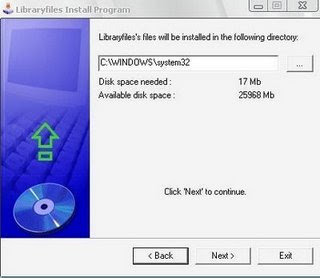
Você já iniciou o seu computador e se deparou com a famosa tela azul do Windows? ou uma mensagem informando que o um dos seus arquivos DLL estão corrompidos? Bem agora você tem a solução… Basta instalar este programa na pasta system32.
Formato: rar
Tamanho: 5,59 MB
Servidores: EasyShare/4shared/Rapidshare
EasyShare DOWNLOAD
4shared DOWNLOAD

Como proceder com a instalação:
Basta instalar na pasta sistem32 e pronto. Quando tiver algum problema com dll, o programa automaticamente ira restaura la.
Abraços

SOCORRO, TELA AZUL DO WINDOWS O QUE FAZER?

As causas da "Tela Azul Da Morte" são várias:
- Insuficiência de memória RAM.
- Pente de memória sujo.
- Uso de mais de um antivírus.
- Uso simultâneo de vários programas "pesados" ao mesmo tempo.
- Muitos programas iniciando junto com o Windows.
- Etc

Solução:
- Coloque mais memória RAM.
- Limpe o pente de memória.
- Use somente um antívírus.
- Não abra, nem rode, muitos programas "pesados" ao mesmo tempo.
- Diminua ao máximo o número de programas iniciando junto com o sistema. Deixe apenas o extremamente necessário.

Respondendo "onde encontro um bom anti virus on line que me resolva a situação???":

NÃO tenha mais problemas com vírus instalando esse kit de segurança (eu o uso a MAIS DE 2 ANOS e NUNCA MAIS tive qualquer problema!):

- FIREWALL: Comodo Firewall
- ANTIVÍRUS: Avira Antivir
- ANTISPYWARE: Spybot, AVG Antispyware, Spyware Blaster (instalar os 3)
- ANTI AD-WARE: Lavasoft Ad-Ware

Obs:
1 - TODOS são encontrados no site Baixaki ( http://baixaki.ig.com.br/ ) para download.
2 - DESINSTALE TODOS os programas de proteção (antivírus, antispyware, firewall e anti ad-ware) ANTES de instalar os novos.
3 - DESATIVE o Firewall do Windows ANTES de instalar o Comodo.
4 - ATUALIZE-OS e FAÇA UM SCAN NA MÁQUINA com TODOS eles.
5 - Mantenha-os SEMPRE atualizados e faça um scan PELO MENOS uma vez por mês no PC.

22 de janeiro de 2011

Crimpando os cabos


    A ferramenta básica para crimpar os cabos é o alicate de crimpagem. Ele "esmaga" os contatos do conector, fazendo com que as facas-contato perfurem a cobertura plástica e façam contato com os fios do cabo de rede:
    É possível comprar alicates de crimpagem razoáveis por pouco mais de 50 reais, mas existem alicates de crimpagem para uso profissional que custam bem mais. Existem ainda "alicates" mais baratos, com o corpo feito de plástico, que são mais baratos, mas não valem o papelão da embalagem. Alicates de crimpagem precisam ser fortes e precisos, por isso evite produtos muito baratos.
    Ao crimpar os cabos de rede, o primeiro passo é descascar os cabos, tomando cuidado para não ferir os fios internos, que são bastante finos. Normalmente, o alicate inclui uma saliência no canto da guilhotina, que serve bem para isso. Existem também descascadores de cabos específicos para cabos de rede, que são sempre um item bem-vindo na caixa de ferramentas:
    Os quatro pares do cabo são diferenciados por cores. Um par é laranja, outro é azul, outro é verde e o último é marrom. Um dos cabos de cada par tem uma cor sólida e o outro é mais claro ou malhado, misturando a cor e pontos de branco. É pelas cores que diferenciamos os 8 fios.
    O segundo passo é destrançar os cabos, deixando-os soltos. Para facilitar o trabalho, descasque um pedaço grande do cabo, uns 5 ou 6 centímetros, para poder organizar os cabos com mais facilidade e depois corte o excesso, deixando apenas a meia polegada de cabo (1.27 cm, ou menos) que entrará dentro do conector.
    O próprio alicate de crimpagem inclui uma guilhotina para cortar os cabos, mas operá-la exige um pouco de prática, pois você precisa segurar o cabo com uma das mãos, mantendo os fios na ordem correta e manejar o alicate com a outra. A guilhotina faz um corte reto, deixando os fios prontos para serem inseridos dentro do conector, você só precisa mantê-los firmes enquanto encaixa e crimpa o conector.
    Existem dois padrões para a ordem dos fios dentro do conector, o EIA 568B (o mais comum) e o EIA 568A. A diferença entre os dois é que a posição dos pares de cabos laranja e verde são invertidos dentro do conector.
    Existe muita discussão em relação com qual dos dois é "melhor", mas na prática não existe diferença de conectividade entre os dois padrões. A única observação é que você deve cabear toda a rede utilizando o mesmo padrão. Como o EIA 568B é de longe o mais comum, recomendo que você o utilize ao crimpar seus próprios cabos.
    Uma observação é que muitos cabos são certificados para apenas um dos dois padrões; caso encontre instruções referentes a isso nas especificações, ou decalcadas no próprio cabo, crimpe os cabos usando o padrão indicado.
    No padrão EIA 568B, a ordem dos fios dentro do conector (em ambos os lados do cabo) é a seguinte:
    1- Branco com Laranja
    2- Laranja
    3- Branco com Verde
    4- Azul
    5- Branco com Azul
    6- Verde
    7- Branco com Marrom
    8- Marrom
    Os cabos são encaixados nessa ordem, com a trava do conector virada para baixo, como no diagrama:
    Ou seja, se você olhar o conector "de cima", vendo a trava, o par de fios laranja estará à direita e, se olhar o conector "de baixo", vendo os contatos, eles estarão à esquerda. Este outro diagrama mostra melhor como fica a posição dos cabos dentro do conector:
    O cabo crimpado com a mesma disposição de fios em ambos os lados do cabo é chamado de cabo "reto", ou straight. Este é o tipo "normal" de cabo, usado para ligar os micros ao switch ou ao roteador da rede. Existe ainda um outro tipo de cabo, chamado de "cross-over" (também chamado de cabo cross, ou cabo cruzado), que permite ligar diretamente dois micros, sem precisar do hub ou switch. Ele é uma opção mais barata quando você tem apenas dois micros.
    No cabo cruzado, a posição dos fios é diferente nos dois conectores, de forma que o par usado para enviar dados (TX) seja ligado na posição de recepção (RX) do segundo micro e vice-versa. De um dos lados a pinagem é a mesma de um cabo de rede normal, enquanto no outro a posição dos pares verde e laranja são trocados. Daí vem o nome cross-over, que significa, literalmente, "cruzado na ponta":

    Esquema dos contatos de envio e recepção em um cabo cross-over
    Para fazer um cabo cross-over, você crimpa uma das pontas seguindo o padrão EIA 568B que vimos acima e a outra utilizando o padrão EIA 568A, onde são trocadas as posições dos pares verde e laranja:
    1- Branco com Verde
    2- Verde
    3- Branco com Laranja
    4- Azul
    5- Branco com Azul
    6- Laranja
    7- Branco com Marrom
    8- Marrom
    A maioria dos switches atuais são capazes de "descruzar" os cabos automaticamente quando necessário, permitindo que você misture cabos normais e cabos cross-over dentro do cabeamento da rede. Graças a isso, a rede vai funcionar mesmo que você use um cabo cross-over para conectar um dos micros ao hub por engano.
    Este cabo cross-over "clássico" pode ser usado para ligar placas de 10 ou 100 megabits, onde as transmissões são na realidade feitas usando apenas dois dos pares dos cabos. Placas e switches Gigabit Ethernet utilizam os quatro pares e por isso precisam de um cabo cross-over especial, crimpado com uma pinagem diferente. Usando um cabo cross convencional, a rede até funciona, mas as placas são forçadas a reduzir a velocidade de transmissão para 100 megabits, de forma a se adaptarem ao cabeamento.
    Para fazer um cabo cross-over Gigabit Ethernet, você deve utilizar o padrão EIA 568B (Branco com Laranja, Laranja, Branco com Verde, Azul, Branco com Azul, Verde, Branco com Marrom, Marrom) de um dos lados do cabo, como usaria ao crimpar um cabo normal. A mudança vem ao crimpar o outro lado do cabo, onde é usada a seguinte pinagem:
    1- Branco com Verde
    2- Verde
    3- Branco com Laranja
    4- Branco com Marrom
    5- Marrom
    6- Laranja
    7- Azul
    8- Branco com Azul
    Muitos switches e também algumas placas Gigabit podem ser ligados diretamente usando cabos straight, pois os transmissores são capazes de ajustar a transmissão via software, recurso chamado de Auto-MDI/MDI-X. Entretanto, nem todos os dispositivos suportam o recurso, de forma que os cabos cross-over ainda são necessários em diversas situações.
    Revisando, os padrões para os três tipos de cabos são:
    Cabo straight (10, 100 ou 1000 megabits):
    1- Branco com Laranja
    2- Laranja
    3- Branco com Verde
    4- Azul
    5- Branco com Azul
    6- Verde
    7- Branco com Marrom
    8- Marrom
    1- Branco com Laranja
    2- Laranja
    3- Branco com Verde
    4- Azul
    5- Branco com Azul
    6- Verde
    7- Branco com Marrom
    8- Marrom

    Cabo cross-over (10 ou 100 megabits):
    1- Branco com Laranja
    2- Laranja
    3- Branco com Verde
    4- Azul
    5- Branco com Azul
    6- Verde
    7- Branco com Marrom
    8- Marrom
    1- Branco com Verde
    2- Verde
    3- Branco com Laranja
    4- Azul
    5- Branco com Azul
    6- Laranja
    7- Branco com Marrom
    8- Marrom

    Cabo cross-over para Gigabit Ethernet
    1- Branco com Laranja
    2- Laranja
    3- Branco com Verde
    4- Azul
    5- Branco com Azul
    6- Verde
    7- Branco com Marrom
    8- Marrom
    1- Branco com Verde
    2- Verde
    3- Branco com Laranja
    4- Branco com Marrom
    5- Marrom
    6- Laranja
    7- Azul
    8- Branco com Azul
    Ao crimpar, você deve retirar apenas a capa externa do cabo e não descascar individualmente os fios, pois isso, ao invés de ajudar, serviria apenas para causar mau contato, deixando frouxo o encaixe com os pinos do conector.
    A função do alicate é fornecer pressão suficiente para que os pinos do conector RJ-45, que internamente possuem a forma de lâminas, esmaguem os fios do cabo, alcançando o fio de cobre e criando o contato:
    Como os fios dos cabos de rede são bastante duros, é preciso uma boa dose de força para que o conector fique firme, daí a necessidade de usar um alicate resistente. Não tenha medo de quebrar ou danificar o alicate ao crimpar, use toda a sua força:
    É preciso um pouco de atenção ao cortar e encaixar os fios dentro do conector, pois eles precisam ficar perfeitamente retos. Isso demanda um pouco de prática. No começo, você vai sempre errar algumas vezes antes de conseguir.
    Veja que o que protege os cabos contra as interferências externas são justamente as tranças. A parte destrançada que entra no conector é o ponto fraco do cabo, onde ele é mais vulnerável a todo tipo de interferência. Por isso, é recomendável deixar o menor espaço possível sem as tranças. Para crimpar cabos dentro do padrão, você precisa deixar menos de meia polegada de cabo (1.27 cm) destrançado. Você só vai conseguir isso cortando o excesso de cabo solto antes de encaixar o conector, como na foto:
    Outra observação é que, além de ser preso pelos conectores metálicos, o cabo é preso dentro do conector através de uma trava plástica, que é também presa ao crimpar o cabo. A trava prende o cabo através da cobertura plástica, por isso é importante cortar todo o excesso de cabo destrançado, fazendo com que parte da cobertura plástica fique dentro do conector e seja presa pela trava. Sem isso, os contatos podem facilmente ser rompidos com qualquer esbarrão, tornando a rede como um todo menos confiável.
    Além do cabo e do conector RJ-45, existem dois acessórios, que você pode ou não usar em seus cabos, conforme a disponibilidade. O primeiro são as capas plásticas (boots), que são usadas nas pontas dos cabos para melhorar o aspecto visual. Por estarem disponíveis em várias cores, elas podem ser também usadas para identificar os cabos, mas com exceção disso elas são puramente decorativas, não possuem nenhuma outra função. Para usá-las, basta colocar a capa antes do conector:

    Boots
    O segundo são os inserts, que são um tipo de suporte plástico que vai dentro do conector. Depois de destrançar, organizar e cortar o excesso de cabo, você passa os 8 fios dentro do insert e eles os mantêm na posição, facilitando o encaixe no conector.
    Os conectores RJ-45 projetados para uso em conjunto com o insert possuem um espaço interno maior para acomodá-lo. Devido a isso, os inserts são fornecidos em conjunto com alguns modelos de conectores e raramente são vendidos separadamente:

    Insert
    O primeiro teste para ver se os cabos foram crimpados corretamente é conectar um dos micros (ligado) ao switch e ver se os LEDs da placas de rede e do hub acendem. Isso mostra que os sinais elétricos enviados estão chegando até o switch e que ele foi capaz de abrir um canal de comunicação com a placa.
    Se os LEDs nem acenderem, então não existe o que fazer. Corte os conectores e tente de novo. Infelizmente, os conectores são descartáveis: depois de crimpar errado uma vez, você precisa usar outro novo, aproveitando apenas o cabo. Mais um motivo para prestar atenção ;).
    Existem também aparelhos testadores de cabos, que oferecem um diagnóstico muito mais sofisticado, dizendo, por exemplo, se os cabos são adequados para transmissões a 100 ou a 1000 megabits e avisando caso algum dos 8 fios do cabo esteja rompido. Os mais sofisticados avisam inclusive em que ponto o cabo está rompido, permitindo que você aproveite a parte boa.

    Testador de cabos
    Esses aparelhos serão bastante úteis se você for crimpar muitos cabos, mas são dispensáveis para trabalhos esporádicos, pois é muito raro que os cabos venham com fios rompidos de fábrica. Os cabos de rede apresentam também uma boa resistência mecânica e flexibilidade, para que possam passar por dentro de tubulações. Quase sempre os problemas de transmissão surgem por causa de conectores mal crimpados.
    Existem ainda modelos mais simples de testadores de cabos, que chegam a custar em torno de 20 reais. Eles realizam apenas um teste de continuidade do cabo, checando se o sinal elétrico chega até a outra ponta e, verificando o nível de atenuação, para certificar-se de que ele cumpre as especificações mínimas. Um conjunto de 8 leds se acende, mostrando o status de cada um dos 8 fios. Se algum fica apagado durante o teste, você sabe que o fio correspondente está partido. A limitação é que eles não são capazes de calcular em que ponto o cabo está partido, de forma que a sua única opção acaba sendo trocar e descartar o cabo inteiro.
    Uma curiosidade com relação aos testadores é que algumas placas-mãe da Asus, com rede Yukon Marvel (e, eventualmente, outros modelos lançados futuramente), incluem um software testador de cabos, que pode ser acessado pelo setup, ou através de uma interface dentro do Windows. Ele funciona de uma forma bastante engenhosa. Quando o cabo está partido em algum ponto, o sinal elétrico percorre o cabo até o ponto onde ele está rompido e, por não ter para onde ir, retorna na forma de interferência. O software cronometra o tempo que o sinal demora para ir e voltar, apontando com uma certa precisão depois de quantos metros o cabo está rompido.
    Outra dica é que no padrão 100BASE-TX são usados apenas os pares laranja e verde para transmitir dados. Você pode tirar proveito disso para fazer um cabo mini-crossover para levar na sua caixa de ferramentas, usando apenas os pares laranja e verde do cabo. De um lado a pinagem seria: branco com laranja, laranja, branco com verde, nada, nada, verde, nada, nada; e do outro seria: branco com verde, verde, branco com laranja, nada, nada, laranja, nada, nada:

    Cabo cross de emergência, feito com apenas dois dos pares do cabo
    Este é um cabo fora do padrão, que não deve ser usado em instalações, mas, em compensação, ocupa um volume muito menor e pode ser útil em emergências.
    Outro componente que pode ser útil em algumas situações é o conector de loopback, que é usado por programas de diagnóstico para testar a placa de rede. Ele é feito usando um único par de fios, ligado nos contatos 1, 2, 3 e 6 do conector, de forma que os dois pinos usados para enviar dados sejam ligados diretamente nos dois pinos de recepção, fazendo com que a placa receba seus próprios dados de volta:

    Conector de loopback
    A pinagem do conector de loopback é:
    1- Branco com laranja
    2- Laranja
    3- Branco com laranja (retornando)
    4- nada
    5- nada
    6- Laranja (retornando)
    7- nada
    8- nada
    Ao plugar o conector na placa de rede, você notará que o link da rede é ativado. Ao usar o comando "mii-tool" no Linux, por exemplo, você teria um "eth0: no link" com o cabo de rede desconectado e passaria a ter um "eth0: negotiated 100baseTx-FD, link ok" depois de encaixar o conector de loopback.

 
Design by Wordpress Theme | Bloggerized by Free Blogger Templates | coupon codes