Cursos de Informática Grátis www.megainforcursos.com

14 de dezembro de 2010

Como criar "cabo crossover" e "cabo direto"

Se você tem dois ou três computadores em casa ou em seu escritório, certamente tem interesse em conectá-los em rede para compartilhar impressoras, arquivos e a conexão à internet. Para isso, a ação mais comum é a criação de um cabo crossover ou de um cabo direto. Este tutorial ensinará como criá-los.

Itens necessários
Neste tutorial, o InfoWester fará uso dos seguintes itens para a montagem (ou crimpagem) de cabos crossover e direto:
- Alicate de crimpagem;
- Conectores RJ-45;
- Cabo UTP padrão CAT 5 (tamanho variável de acordo com a necessidade).
O alicate de crimpagem é usado para prender as pontas do cabo UTP aos conectores RJ-45. Estes, por sua vez, são conectados à placa de rede do computador ou ao hub/switch.  


Alicate de crimpagem
Cabo crossover ou cabo direto?
Conectores RJ-45Quando queremos montar um cabo para interligar dois computadores, não precisamos utilizar dispositivos como hubs, já que pode-se ligar uma máquina à outra diretamente. Neste caso, o cabo do tipo "crossover" (cruzado ou invertido) deve ser utilizado.
Por outro lado, quando três ou mais computadores devem ser interligados, um equipamento como o hub se mostra ideal. Neste caso, é necessário criar um cabo para cada computador e conectá-los ao hub. No entanto, o cabo tipo crossover não serve a esse propósito, devendo ser utilizado o cabo do tipo "direto", também conhecido como "patch cable".
Em resumo, para ligar computador a computador, usa-se cabo crossover. Para ligar computador a hub, usa-se cabo direto. A diferença entre eles é que o cabo crossover tem a disposição de seus fios de maneira diferente em uma ponta em relação à outra, enquanto que o cabo direto tem a disposição dos fios iguais em cada extremidade.
OBS.: o cabo crossover também deve ser usado quando é necessário conectar um hub a outro.
Um pouco mais sobre o cabo
O cabo UTP é um dos mais usados para a criação de redes de computadores baseadas em fios. Seu desenvolvimento foi fruto dos trabalhos da Electrical Industrial American (EIA) e da Telecomunications Industrial American (TIA), que pesquisaram o desenvolvimento de um meio de comunicação eficiente para redes. Após essa definição, a Bell Laboratories trabalhou no desenvolvimento do cabo UTP (Unshilded Twisted Par).
Nas redes padrão Ethernet praticamente são só usados cabos UTP CAT 5. Isso quer dizer que esse tipo de cabo é composto por quatro pares de fios e opera à freqüência de 100 MHz.
A foto abaixo mostra os pares de fio. Repare que eles são combinações das cores laranja, azul, verde e marrom com correspondentes na cor branca. Assim, um fio na cor azul tem como par um fio nas cores azul e branco. Um fio na cor verde tem como par um fio nas cores verde e branco, e assim por diante:
Fios de cabo de rede
É mais comum encontrar cabos UTP com revestimento na cor azul, no entanto, não é difícil encontrar cabos em outras cores.
Montando o cabo direto
O primeiro passo para montar o cabo consiste em tirar parte do revestimento (em cerca de 1 cm) das extremidades do cabo, deixando expostos os fios. Para isso, deve-se usar um alicate de corte (alguns alicates de crimpagem contam com esse recurso, como o modelo usado neste tutorial), mas tome cuidado para não cortar os fios. Em seguida, deve-se colocá-los na seguinte ordem:
Esquema EIA/TIA 568A
Essa seqüência é conhecida como norma EIA/TIA 568A.
Conector incorretoApós a realização desse passo, é necessário encaixar o conector RJ-45, tomando-se o cuidado de fazer com que cada fio entre no orifício correspondente. Para isso, segure o conector firmemente em uma mão e a ponta do cabo na outra. Insira os fios vagarosamente, certificando-se de que nenhum ficou pelo caminho. Se ao atingir o final do conector você notar que algum fio tem alguma diferença de tamanho ou está mais atrás em relação aos outros, refaça o procedimento. Os fios devem ter o mesmo tamanho e todos devem chegar ao final dos orifícios do conector.
É muito importante que o revestimento do cabo também entre no conector. Do contrário, será mais fácil ocorrer o rompimento dos fios. A figura ao aldo mostra essa situação.
Após ter certeza de que o cabo está devidamente inserido no conector, é hora de crimpar. Para isso, coloque o conector dentro do espaço correspondente do alicate de crimpagem (consulte a folha de instruções que acompanha o produto para não errar). Segure o cabo com uma mão e com a outra pressione o alicate. Após o cabo estar relativamente preso, reforce o procedimento apertando o alicate com as duas mãos. Aperte bem, mas tome cuidado para não exagerar e danificar o conector.
Crimpando cabo
Se você notar algum problema após crimpar o cabo, não será possível tirar o conector. A saída é cortar o cabo nesse ponto e repetir todos os passos.
O cabo direto tem as duas pontas iguais, logo basta repetir os procedimentos acima para a outra ponta. Se tudo se sair bem seu cabo direto está pronto para ser usado!
Montando o cabo crossover
O cabo crossover deve ter uma ponta no padrão EIA/TIA 568A. Logo, faça os procedimentos do tópico anterior em um dos lados do cabo.
Feito isso, na outra extremidade, é necessário que os fios sejam posicionados no conector RJ-45 na seguinte ordem:
Esquema EIA/TIA 568B
Essa seqüência é conhecida como norma EIA/TIA 568B.
Concluídos esses passos, o cabo crossover estará pronto para o uso.
Finalizando


Nas primeiras vezes que você crimpar um cabo, certamente sentirá alguma dificuldade. É possível que você tenha até que refazer alguns passos. Se isso ocorrer, não se preocupe, é normal. Com a prática, você dominará o assunto rapidamente.


Por fim, segue uma dica: se você passar a fazer crimpagem de cabos com freqüência, é bastante recomendável usar um aparelho conhecido como testador de cabo. Nele, você conecta as extremidades dos cabos e o aparelho indicará se o cabo está perfeito ou se apresenta alguma falha. Existem vários modelos desses dispositivos, por isso, procure uma loja especializada para escolher um que lhe atenda. Bom trabalho!     

Migrando HTML para XHTML

Finalmente criei vergonha na cara e, na versão mais recente do meu portfólio, usei XHTML. Mas, afinal, o que isso significa?
Primeiramente, o XHTML (eXtensible Hypertext Markup Language) foi desenvolvido como um HTML voltado ao desenvolvimento XML. O XML precisa de uma linguagem de formatação mais rígida: quando os navegadores encontram um erro no HTML comum, como uma tag
sem o
, o erro é "consertado" automaticamente e ainda sim o usuário consegue visualizar a página; já com o XML, um erro desses faz a aplicação parar.
Além disso, cada navegador conserta o erro à sua maneira, o que significa que o que você vê funcionando num dispositivo pode virar uma bagunça em outro. Ou seja, o XHTML é a garantia de que seu site será exibido exatamente como você o desenvolveu, independente do dispositivo de saída - ou de se você trabalha com XML ou não. Isso evita o uso de hacks para corrigir bugs de navegadores (deixando a navegação mais rápida, já que o navegador não tem que processar essas correções) e ainda deixa seu código organizado para atualizações futuras.

As diferenças na prática

A primeira diferença é que todas as tags devem ser fechadas. No HTML, para separar um parágrafo do outro, você simplesmente colocava um
entre eles, e funcionava. Como isso estava errado, isso não será validado no XHTML: um parágrafo deve vir entre um
e um
, como manda a boa e velha organização.

Certo:

Lorem ipsum dolor sit amet, consectetuer adipiscing elit. 
 Nam quis nunc at diam euismod rhoncus.
Aliquam auctor laoreet dui. Nulla arcu arcu, placerat ut, 
 consectetuer et, tempus eu, urna.
Errado:
Lorem ipsum dolor sit amet, consectetuer adipiscing elit. 
 Nam quis nunc at diam euismod rhoncus.
Aliquam auctor laoreet dui. Nulla arcu arcu, placerat ut, 
 consectetuer et, tempus eu, urna
Alguns elementos já têm uma tag de fechamento, como e
, e , etc. Em elementos sem tag de fechamento, usa-se uma barra no final, como
/>,

/> e /> Uma coisa que ainda me dá trabalho é que todas as tags e atributos devem estar em letras minúsculas. Eu, que tinha o vício de escrever tudo em maiúsculas porque achava visualmente organizado, ainda esbarro nos meus próprios erros. Mas no final o código realmente fica mais "leve" de se ler.
Isso também vale para códigos de JavaScript: OnMouseOver deve ser substituído por onmouseover, por exemplo.
Certo:
Lorem ipsum dolor sit amet, 
 consectetuer adipiscing elit.
Errado:
Lorem ipsum dolor sit amet, 
 consectetuer adipiscing elit.
Valores de atributos devem estar entre aspas, e a tag img deve, obrigatoriamente, ter o atributo alt. Assim, se o dispositivo de saída não exibir imagens, um texto alternativo com certeza irá substituí-la.
Se o texto alternativo não se aplica a alguma imagem no seu site, você pode utilizar um espaço (alt=" ").
Certo:
"imagem.jpg" width="200" height="100" border="0" alt="foto" />
Errado:
Os elementos devem estar corretamente aninhados. Então se você abre um negrito dentro de um link, deve primeiro fechar o negrito e depois o link, fechando-os na ordem reversa, assim:
Certo:
Lorem  href="http://lip.com/">ipsum dolor sit amet ...
Errado:

Lorem  href="http://lip.com/">ipsum dolor sit amet ...
Não esqueça da acentuação! Os caracteres acentuados devem ser substituídos pelos seus códigos, especialmente o caracter & (e comercial), que é substituído pelo & mesmo em links. Uma tablea de acentuação e caracteres especiais pode ser encontrada neste link.

Certo:

Meu parágrafo tem acentuação e um
&color=blue">link
Errado:

Meu parágrafo tem acentuação e um 
 &color=blue">link
Mais uma regra é que o documento deve estar bem estruturado, com as tags principais (, e ) corretamente aninhadas e devidamente fechadas. A declaração DOCTYPE também é obrigatória e, por não ser uma tag propriamente dita, não precisa ser fechada nem estar em letras minúsculas.


...


...


Nos elementos a, applet, form, frame, iframe, img e map o atributo name foi substituído pelo id.
Certo:
id="ancora"> ancora
Errado:
name="ancora"> ancora
E, finalmente, não faça linhas de separação nos comentários com o caracter "-". Prefira *, = ou #, assim:
Certo:
Errado:

Mas e as desvantagens?

Bom, o XHTML não é suportado em navegadores antigos, como versões anteriores à 6 do IE. Mas, na prática, quando você migra do HTML para o XHTML num site comum só garante a organização do seu documento. Tags que agora são fechadas (como
) são interpretadas normalmente. Aqui vale o bom senso: consulte suas estatísticas de acesso, e se seus usuários ainda estiverem com os navegadores desatualizados aposte num HTML organizado.
O importante é sempre manter seu código limpo, tomando cuidado com a semântica (ou seja, utilizando uma tag para o que ela foi feita, e não para "quebrar galhos"). Tendo essa preocupação, não importa se você resolver migrar para o XHTML ou preferir continuar no HTML, seus sites sempre serão acessíveis, independente do dispositivo.

Alterando o Windows XP com o gpedit.msc


Computadores com mais de um usuário quase sempre necessitam de restrições que impeçam a alteração de configurações ou o acesso a determinados recursos do sistema operacional. Uma ferramenta bastante precisa para isso é o gpedit.msc, disponível nas versões mais recentes do Windows. Este tutorial explicará como utilizá-lo no Windows XP e mostrará, para efeitos de exemplo, algumas restrições no menu Iniciar, na Área de Trabalho (Desktop), no Painel de Controle e em outros recursos.
Antes de começar
A ferramenta gpedit.msc deve ser usada com prudência, pois por ela é possível até impedir o funcionamento do Windows. Não ative determinados recursos se não estiver certo do que está fazendo. Cada alteração possível tem uma explicação na janela correspondente. Consulte-a no caso de dúvidas ou peça auxílio a alguém mais experiente.
As instruções disponibilizadas aqui foram testadas pelo InfoWester em mais de um computador. No entanto, pela natureza complexa dos computadores, este site não pode garantir que todos os procedimentos vão funcionar com perfeição em seu computador ou que não causarão danos. Assim, ao usar este tutorial, você deve concordar que o InfoWester não é responsável por qualquer problema ou alteração indesejada que possa acontecer em sua máquina.
Quando usar o gpedit.msc
O gpedit.msc é um recurso disponível a usuários com privilégios de administrador e serve para bloquear ou alterar uma série de recursos do Windows (não está disponível para a versão Home do Windows XP). Sua utilização é indicada em computadores com mais de um usuário, onde é necessário efetuar certas restrições para garantir o funcionamento dos recursos essenciais às funções da máquina. No entanto, é importante frisar que todos os usuários, inclusive o administrador, serão atingidos pelas restrições. Quando o administrador necessitar de algum recurso bloqueado, pode-se desativar temporariamente o gpedit.msc. Isso será explicado mais adiante.
Em lugares onde há redes de computadores, o administrador de sistemas geralmente faz com que tais máquinas efetuem login em um domínio (uma espécie de grupo de computadores gerenciado por servidores) e carreguem as restrições existentes de um servidor. A vantagem disso é que o administrador pode ter mais controle das atividades de cada máquina e precisa fazer as configurações apenas no servidor. Quando alguma alteração for efetuada, todos os computadores da rede a receberão.
No entanto, há situações onde, por algum motivo, não é possível fazer os computadores efetuarem login em um domínio. Neste caso, faz-se necessário a criação de restrições em cada máquina. É neste ponto que o gpedit.msc pode ser usado.
Outra situação: muitos usuários podem necessitar bloquear ou alterar um ou outro recurso de seu computador pessoal. O gpedit.msc é uma opção excelente para esse caso.
Começando a usar o gpedit.msc
A maneira mais fácil de acessar o gpedit.msc é indo em Iniciar / Executar e digitando gpedit.msc. Esse comando também pode ser digitado no Prompt de comando.
Digitado o comando, surgirá uma janela de nome "Diretivas de Grupo". Esta possui duas divisões. A da esquerda contém as opções, cujo conteúdo é exibido à direita quando expandido.
Janela do gpedit.msc
Como mostra a imagem anterior, geralmente aparece uma opção à esquerda de nome Diretiva Computador Local com dois sub-itens expansíveis: Configuração do computador e Configuração do usuário. Neste tutorial, nos basearemos neste último por suas opções serem mais interessantes.
Clicando no sinal de positivo (+) no início de Configuração do usuário, três sub-itens expansíveis aparecem:
- Configurações de software: geralmente esta opção permite a configuração de softwares fornecidos por terceiros. É pouco usada;
- Configurações do Windows: permite a ativação de scripts a serem executados na inicialização do computador; permite alterar as configurações de segurança; permite alterações no Internet Explorer;
- Modelos administrativos: este é o item com mais recursos e que será usado neste tutorial. Ele permite realizar uma série de configurações que são guardadas em arquivos de extensão .adm. Estes, por sua vez, baseiam suas configurações diretamente no Registro do Windows.
Configuração do usuário / Modelos administrativos
Ao clicar no sinal de positivo no início de Modelos Administrativos, uma seqüência de sub-itens aparece, sendo os mais comuns:
- Menu 'Iniciar' e barra de tarefas;
- Área de trabalho;
- Painel de Controle;
- Pastas compartilhadas;
- Rede;
- Sistema;
- Componentes do Windows.

O nome de cada item acima deixa claro onde é possível fazer alterações. Basta selecionar qualquer das opções e seu conteúdo aparecerá no lado direito da janela. A figura abaixo mostra os itens que aparecem quando Menu 'Iniciar' e barra de tarefas é selecionado:
Conteúdo de Menu 'Iniciar' e barra de tarefas
É possível notar que clicando em cada item, uma série de configurações podem ser feitas. O processo de alteração é muito simples e é igual para a maioria dos itens. Mesmo os que diferem não apresentam grau elevado de dificuldade.
Como exemplo, imaginemos que você queira impedir o acesso à ferramenta regedit.exe, que permite acesso ao Registro do Windows. Para impedir seu funcionamento é necessário saber onde está sua localização. Veja bem, o regedit não faz parte do Menu Iniciar, portanto não estará em Menu 'Iniciar' e barra de tarefas. De igual forma, o regedit não faz parte do Painel de Controle, muito menos da opção Rede. Isso deixa claro que ele pode estar em duas opções: Sistema ou Componentes do Windows.
Como mostra a figura abaixo, ele está em Sistema, no item Impedir acesso a ferramentas de edição do Registro, na parte da direita. Para alterá-lo, basta dar dois cliques com o botão esquerdo do mouse sobre o item. Na janela que surgir, basta clicar na guia Configuração e escolher uma das três opções e clicar em OK: Não configurado, Ativado, Desativado.
Impedindo o acesso ao regedit
O padrão é Não configurado que indica que aquele item carrega a opção padrão do Windows, que no nosso exemplo, é permitir o acesso ao regedit. Se clicar em Ativado, o recurso Impedir acesso a ferramentas de edição do Registro passará a funcionar e, portanto, o acesso ao Registro do Windows será impedido. Como é isso que queremos, basta selecionar essa opção e clicar em OK. Depois Vá em Iniciar / Executar e digite regedit. Note que o Windows exibirá uma mensagem de erro e impedirá o acesso à ferramenta:
Aviso de acesso negado
Se escolher Desativado, a opção em questão será uma configuração desativada no Windows, ou seja, não será possível aplicá-la no sistema.
Note que na mesma janela existe uma guia de nome Explicar. Ela é importante porque contém um pequeno texto que indica o que a opção escolhida oferece.
Ativando uma configuração no gpedit.msc
É possível reparar que quase todas as configurações disponíveis podem ser alteradas nesse esquema de "Não configurado, Ativado e Desativado". No entanto, dependendo do recurso, há algo mais a ser feito.
Por exemplo, é possível impedir o Windows de executar determinados aplicativos. Imagine que você queira impedir a execução do arquivo infowester.exe, presente em C:\Windows\. Para isso, o caminho é o seguinte no gpedit.msc: Configuração do usuário / Modelos administrativos / Sistema e, à direita, Não executar aplicativos do Windows especificados. Na janela que surgir deve-se clicar em Ativado e depois no botão Mostrar / Adicionar... e informar o caminho do arquivo: C:\Windows\infowester.exe. Por fim, deve-se clicar em OK até fechar todas as opções.
Bloqueando a execução de um arquivo
Alguns exemplos
Neste tópico faremos algumas configurações para mostrar a capacidade do gpedit.msc:
Exemplo 1: impedindo a alteração do papel de parede
O papel de parede está localizado na Área de Trabalho, logo é esta opção que devemos procurar no gpedit.msc, certo? Na teoria, sim. No entanto, a Microsoft preferiu colocar esse item no seguinte caminho: Modelos administrativos / Painel de controle / Exibição. Na área da direita, basta ativar o item Impedir alteração do papel de parede. É importante frisar que, mesmo com esse recurso ativado, é possível que alguns programas consigam alterar o papel de parede. É o caso do Microsoft Office Picture Manager, que acompanha o pacote Office 2003.
Exemplo 2: removendo o botão Desligar do menu Iniciar
Esta configuração é mais simples, pois basta ir em Modelos Administrativos / Menu 'Iniciar' e barra de ferramentas e na área à direita ativar a opção Remover e impedir o acesso ao comando 'Desligar'.
Exemplo 3: impedindo a execução do Windows Messenger
Para essa configuração, deve-se ir em Modelos administrativos / Componentes do Windows / Windows Messenger. À direita, deve-se ativar Não permitir a execução do Windows Messenger. Importante: essa configuração não impede o funcionamento do MSN Messenger.
Exemplo 4: ocultando a unidade C:
Essa é uma configuração mais trabalhosa, mas não é complicada: deve-se ir em Modelos administrativos / Componentes do Windows / Windows Explorer. À direita, deve-se escolher Ocultar estas unidades especificadas em 'Meu computador'. Assim que a opção Ativado for escolhida nesse item, um menu aparecerá perguntando quais unidades você quer ocultar. É possível fazer várias combinações. Em nosso caso, vamos escolher Restringir apenas a unidade C. Importante: esse recurso funciona para até 4 partições. Se tiver mais, as outras não aparecerão e não poderão ser ocultadas.
Ocultando a unidade C: pelo gpedit.msc
Exemplo 5: Impedindo o acesso ao recurso Adicionar / Remover programas
Esse é um recurso acessível pelo Painel de Controle, logo, deve-se seguir o seguinte caminho no gpedit.msc: Modelos administrativos / Painel de controle / Adicionar ou remover programas. Na área da direita, deve ativar a opção Remover programas de 'Adicionar / Remover programas'.
Desativando o gpedit.msc temporariamente
Como já dito, as restrições do gpedit.msc atingem todos os usuários do computador, inclusive aqueles com privilégios de administrador. Usuários dessa categoria poderão desativar o gpedit.msc temporariamente, caso necessitem de algum recurso bloqueado.
Para isso, na janela do gpedit.msc, clique em Diretiva Computador Local com o botão direito do mouse, selecione Propriedades e marque as seguintes caixas: Desativar configurações do computador e Desativar configurações do usuário. Clique em Ok e aguarde alguns instantes para o gpedit.msc liberar suas restrições (em alguns casos, pode ser necessário reiniciar o computador ou efetuar logoff). Desmarque as caixas em questão para reativar o gpedit.msc.
Finalizando
O gpedit.msc é uma ferramenta que permite fazer uma quantidade grande de configurações. São tantas que este tutorial seria cansativo se cada uma delas fosse mencionada. No entanto, o texto deixou claro que o segredo é identificar onde a configuração desejada será feita e procurá-la na área correspondente do gpedit.msc. Por exemplo, se você deseja alterar alguma característica do menu Iniciar, sabe que é muito provável que tal configuração esteja em Modelos administrativos / Menu 'Iniciar' e barra de tarefas. Em contradição, o exemplo 1 do tópico anterior mostra que nem sempre é assim. Determinados itens podem não estar no lugar que nos parece óbvio, por isso, é necessário procurar e testar. Com a prática, logo você conhecerá todas as possibilidades do gpedit.msc, inclusive as dos itens não explorados nesse tutorial (Configuração do computador).

Como apagar as configurações de BIOS

Introdução


Muitos técnicos de informática ou usuários que compraram computadores de outras pessoas já se depararam com a seguinte situação: ao tentar acessar o Setup do BIOS de um computador, este se encontrava protegido por uma senha desconhecida. Se não for possível encontrar uma pessoa que conheça a seqüência correta, vai ser necessário apelar para métodos que consigam apagar as configurações do Setup do BIOS e, conseqüentemente, a senha que o protege. Daí surgem em fóruns e listas de discussões perguntas do tipo "como zerar a BIOS", "como resetar a BIOS" e assim por diante. O InfoWester testou uma série de soluções encontradas na internet e coloca aqui a que se mostrou mais eficiente.
Antes de começar
Antes de começar, esteja ciente de que os métodos aqui mostrados foram exaustivamente testados e, mesmo assim, não há como o InfoWester garantir que estes são 100% eficientes ou que não vão causar problemas em seu computador. Assim, o InfoWester não se responsabiliza porque qualquer dano que surja após a execução dos procedimentos deste artigo.
Por via das dúvidas, faça backup (cópia de segurança) de seus arquivos mais importantes.
Apagando as configurações de BIOS
Existem alguns aplicativos que conseguem apagar as configurações de BIOS, como o ClearCMOS, porém, nos testes do InfoWester, ele não foi funcional em algumas placas-mãe (especialmente as fabricadas pela Intel).
Como nem sempre é possível apelar para programas (por questões de licença, falta de acesso à internet ou outros), a utilização de códigos ou scripts se mostra melhor.
Para a aplicação de códigos, o InfoWester usou o comando debug, para MS-DOS. Por ele é possível executar códigos em linguagem Assembly (uma linguagem que, a grosso modo, trabalha diretamente com o hardware).
Apesar de ser possível executar o debug em ambiente Windows (para isso, vá em Iniciar / Executar, digite cmd e no prompt, digite debug - vá à pasta C:\windows\system32 caso o comando não seja encontrado ou não execute corretamente) é recomendável executar o script fora desse sistema. Para isso, o InfoWester usou um simples disquete de boot para o Windows 98. Como o computador já estava configurado para dar boot por esse meio, simplesmente inserimos o disquete na máquina após ligá-la.
Quando o prompt do DOS ficar acessível, digite debug e pressione a tecla Enter em seu teclado. Em seguida, insira o seguinte código. No final de cada linha, pressione a tecla Enter:
A
MOV AX,0
MOV AX,CX
OUT 70,AL
MOV AX,0
OUT 71,AL
INC CX
CMP CX,100
JB 103
INT 20
(pressione a tecla Enter mais uma vez)
G
Q


Repare que no código acima, há três letras usadas isoladamente: A, G e Q. A letra A serve para o debug saber que deve executar os códigos em linguagem de máquina. A letra G tem a função de executar as tarefas correspondentes ao código. Por sua vez, a letra Q é usada para sair do debug.
Note que durante a execução do código, uma seqüência de caracteres aparece no início de cada linha. Isso não representa erros. Trata-se apenas da indicação de endereços de memória.

Caso você digite algo errado, o debug aponta erro e repete a linha. Assim, basta digitar o código correspondente novamente, como mostra a imagem abaixo. Mesmo assim, esteja atento para digitar tudo corretamente e para não pular nenhuma linha.

Importante: cuidado para não confundir o número zero com a letra O. No código acima, essa letra não é usada.
Terminada a execução do código, basta reiniciar o computador e tentar acessar o Setup do BIOS. Se o código funcionou, a senha não será mais solicitada e assim você poderá fazer as modificações que achar necessário. É importante frisar que você terá que configurar data e hora novamente, além de outras opções.
OBS.: esse procedimento não causa danos ao sistema operacional, no entanto, nos testes do InfoWester, um computador deixou de carregá-lo. O problema foi resolvido após a opção PCI IDE Bus Master ter sido desativada no Setup do BIOS. Assim, ao ter problemas, verifique a configuração do Setup ou procure alguém com conhecimento para isso, caso não tenha muita experiência no assunto.
Outros códigos
Existem outros códigos que também podem ser usados para apagar a configuração do Setup do BIOS. Porém, alguns só funcionam em determinados modelos de placa-mãe. Assim, caso não tenha sucesso com o código anterior ou queira executar um mais simples, você pode tentar as seguintes seqüências, todas executadas no comando debug (pressione a tecla Enter no final de cada linha):
o 70 2e (o primeiro caractere é a letra O)
o 71 ff (o primeiro caractere é a letra O)
q

Código voltado aos BIOS da AMI/Award
o 70 17 (o primeiro caractere é a letra O)
o 71 17 (o primeiro caractere é a letra O)
q

Código voltado aos BIOS da Phoenix
o 70 FF (o primeiro caractere é a letra O)
o 71 17 (o primeiro caractere é a letra O)
q

Finalizando
É conveniente consultar o manual da placa-mãe antes de executar algum código para apagar as configurações do Setup do BIOS, pois existem muitos modelos que possuem um jumper próprio para isso. Além disso, a diversidade de BIOS existentes faz com que nem sempre um determinado código funcione. Assim, caso tenha feito uma série de tentativas sem sucesso, como último recurso, procure o suporte técnico do fabricante da placa-mãe.

Como apagar as configurações de BIOS

Introdução


Muitos técnicos de informática ou usuários que compraram computadores de outras pessoas já se depararam com a seguinte situação: ao tentar acessar o Setup do BIOS de um computador, este se encontrava protegido por uma senha desconhecida. Se não for possível encontrar uma pessoa que conheça a seqüência correta, vai ser necessário apelar para métodos que consigam apagar as configurações do Setup do BIOS e, conseqüentemente, a senha que o protege. Daí surgem em fóruns e listas de discussões perguntas do tipo "como zerar a BIOS", "como resetar a BIOS" e assim por diante. O InfoWester testou uma série de soluções encontradas na internet e coloca aqui a que se mostrou mais eficiente.
Antes de começar
Antes de começar, esteja ciente de que os métodos aqui mostrados foram exaustivamente testados e, mesmo assim, não há como o InfoWester garantir que estes são 100% eficientes ou que não vão causar problemas em seu computador. Assim, o InfoWester não se responsabiliza porque qualquer dano que surja após a execução dos procedimentos deste artigo.
Por via das dúvidas, faça backup (cópia de segurança) de seus arquivos mais importantes.
Apagando as configurações de BIOS
Existem alguns aplicativos que conseguem apagar as configurações de BIOS, como o ClearCMOS, porém, nos testes do InfoWester, ele não foi funcional em algumas placas-mãe (especialmente as fabricadas pela Intel).
Como nem sempre é possível apelar para programas (por questões de licença, falta de acesso à internet ou outros), a utilização de códigos ou scripts se mostra melhor.
Para a aplicação de códigos, o InfoWester usou o comando debug, para MS-DOS. Por ele é possível executar códigos em linguagem Assembly (uma linguagem que, a grosso modo, trabalha diretamente com o hardware).
Apesar de ser possível executar o debug em ambiente Windows (para isso, vá em Iniciar / Executar, digite cmd e no prompt, digite debug - vá à pasta C:\windows\system32 caso o comando não seja encontrado ou não execute corretamente) é recomendável executar o script fora desse sistema. Para isso, o InfoWester usou um simples disquete de boot para o Windows 98. Como o computador já estava configurado para dar boot por esse meio, simplesmente inserimos o disquete na máquina após ligá-la.
Quando o prompt do DOS ficar acessível, digite debug e pressione a tecla Enter em seu teclado. Em seguida, insira o seguinte código. No final de cada linha, pressione a tecla Enter:
A
MOV AX,0
MOV AX,CX
OUT 70,AL
MOV AX,0
OUT 71,AL
INC CX
CMP CX,100
JB 103
INT 20
(pressione a tecla Enter mais uma vez)
G
Q


Repare que no código acima, há três letras usadas isoladamente: A, G e Q. A letra A serve para o debug saber que deve executar os códigos em linguagem de máquina. A letra G tem a função de executar as tarefas correspondentes ao código. Por sua vez, a letra Q é usada para sair do debug.
Note que durante a execução do código, uma seqüência de caracteres aparece no início de cada linha. Isso não representa erros. Trata-se apenas da indicação de endereços de memória.

Caso você digite algo errado, o debug aponta erro e repete a linha. Assim, basta digitar o código correspondente novamente, como mostra a imagem abaixo. Mesmo assim, esteja atento para digitar tudo corretamente e para não pular nenhuma linha.

Importante: cuidado para não confundir o número zero com a letra O. No código acima, essa letra não é usada.
Terminada a execução do código, basta reiniciar o computador e tentar acessar o Setup do BIOS. Se o código funcionou, a senha não será mais solicitada e assim você poderá fazer as modificações que achar necessário. É importante frisar que você terá que configurar data e hora novamente, além de outras opções.
OBS.: esse procedimento não causa danos ao sistema operacional, no entanto, nos testes do InfoWester, um computador deixou de carregá-lo. O problema foi resolvido após a opção PCI IDE Bus Master ter sido desativada no Setup do BIOS. Assim, ao ter problemas, verifique a configuração do Setup ou procure alguém com conhecimento para isso, caso não tenha muita experiência no assunto.
Outros códigos
Existem outros códigos que também podem ser usados para apagar a configuração do Setup do BIOS. Porém, alguns só funcionam em determinados modelos de placa-mãe. Assim, caso não tenha sucesso com o código anterior ou queira executar um mais simples, você pode tentar as seguintes seqüências, todas executadas no comando debug (pressione a tecla Enter no final de cada linha):
o 70 2e (o primeiro caractere é a letra O)
o 71 ff (o primeiro caractere é a letra O)
q

Código voltado aos BIOS da AMI/Award
o 70 17 (o primeiro caractere é a letra O)
o 71 17 (o primeiro caractere é a letra O)
q

Código voltado aos BIOS da Phoenix
o 70 FF (o primeiro caractere é a letra O)
o 71 17 (o primeiro caractere é a letra O)
q

Finalizando
É conveniente consultar o manual da placa-mãe antes de executar algum código para apagar as configurações do Setup do BIOS, pois existem muitos modelos que possuem um jumper próprio para isso. Além disso, a diversidade de BIOS existentes faz com que nem sempre um determinado código funcione. Assim, caso tenha feito uma série de tentativas sem sucesso, como último recurso, procure o suporte técnico do fabricante da placa-mãe.

Como apagar as configurações de BIOS

Introdução


Muitos técnicos de informática ou usuários que compraram computadores de outras pessoas já se depararam com a seguinte situação: ao tentar acessar o Setup do BIOS de um computador, este se encontrava protegido por uma senha desconhecida. Se não for possível encontrar uma pessoa que conheça a seqüência correta, vai ser necessário apelar para métodos que consigam apagar as configurações do Setup do BIOS e, conseqüentemente, a senha que o protege. Daí surgem em fóruns e listas de discussões perguntas do tipo "como zerar a BIOS", "como resetar a BIOS" e assim por diante. O InfoWester testou uma série de soluções encontradas na internet e coloca aqui a que se mostrou mais eficiente.
Antes de começar
Antes de começar, esteja ciente de que os métodos aqui mostrados foram exaustivamente testados e, mesmo assim, não há como o InfoWester garantir que estes são 100% eficientes ou que não vão causar problemas em seu computador. Assim, o InfoWester não se responsabiliza porque qualquer dano que surja após a execução dos procedimentos deste artigo.
Por via das dúvidas, faça backup (cópia de segurança) de seus arquivos mais importantes.
Apagando as configurações de BIOS
Existem alguns aplicativos que conseguem apagar as configurações de BIOS, como o ClearCMOS, porém, nos testes do InfoWester, ele não foi funcional em algumas placas-mãe (especialmente as fabricadas pela Intel).
Como nem sempre é possível apelar para programas (por questões de licença, falta de acesso à internet ou outros), a utilização de códigos ou scripts se mostra melhor.
Para a aplicação de códigos, o InfoWester usou o comando debug, para MS-DOS. Por ele é possível executar códigos em linguagem Assembly (uma linguagem que, a grosso modo, trabalha diretamente com o hardware).
Apesar de ser possível executar o debug em ambiente Windows (para isso, vá em Iniciar / Executar, digite cmd e no prompt, digite debug - vá à pasta C:\windows\system32 caso o comando não seja encontrado ou não execute corretamente) é recomendável executar o script fora desse sistema. Para isso, o InfoWester usou um simples disquete de boot para o Windows 98. Como o computador já estava configurado para dar boot por esse meio, simplesmente inserimos o disquete na máquina após ligá-la.
Quando o prompt do DOS ficar acessível, digite debug e pressione a tecla Enter em seu teclado. Em seguida, insira o seguinte código. No final de cada linha, pressione a tecla Enter:
A
MOV AX,0
MOV AX,CX
OUT 70,AL
MOV AX,0
OUT 71,AL
INC CX
CMP CX,100
JB 103
INT 20
(pressione a tecla Enter mais uma vez)
G
Q


Repare que no código acima, há três letras usadas isoladamente: A, G e Q. A letra A serve para o debug saber que deve executar os códigos em linguagem de máquina. A letra G tem a função de executar as tarefas correspondentes ao código. Por sua vez, a letra Q é usada para sair do debug.
Note que durante a execução do código, uma seqüência de caracteres aparece no início de cada linha. Isso não representa erros. Trata-se apenas da indicação de endereços de memória.

Caso você digite algo errado, o debug aponta erro e repete a linha. Assim, basta digitar o código correspondente novamente, como mostra a imagem abaixo. Mesmo assim, esteja atento para digitar tudo corretamente e para não pular nenhuma linha.

Importante: cuidado para não confundir o número zero com a letra O. No código acima, essa letra não é usada.
Terminada a execução do código, basta reiniciar o computador e tentar acessar o Setup do BIOS. Se o código funcionou, a senha não será mais solicitada e assim você poderá fazer as modificações que achar necessário. É importante frisar que você terá que configurar data e hora novamente, além de outras opções.
OBS.: esse procedimento não causa danos ao sistema operacional, no entanto, nos testes do InfoWester, um computador deixou de carregá-lo. O problema foi resolvido após a opção PCI IDE Bus Master ter sido desativada no Setup do BIOS. Assim, ao ter problemas, verifique a configuração do Setup ou procure alguém com conhecimento para isso, caso não tenha muita experiência no assunto.
Outros códigos
Existem outros códigos que também podem ser usados para apagar a configuração do Setup do BIOS. Porém, alguns só funcionam em determinados modelos de placa-mãe. Assim, caso não tenha sucesso com o código anterior ou queira executar um mais simples, você pode tentar as seguintes seqüências, todas executadas no comando debug (pressione a tecla Enter no final de cada linha):
o 70 2e (o primeiro caractere é a letra O)
o 71 ff (o primeiro caractere é a letra O)
q

Código voltado aos BIOS da AMI/Award
o 70 17 (o primeiro caractere é a letra O)
o 71 17 (o primeiro caractere é a letra O)
q

Código voltado aos BIOS da Phoenix
o 70 FF (o primeiro caractere é a letra O)
o 71 17 (o primeiro caractere é a letra O)
q

Finalizando
É conveniente consultar o manual da placa-mãe antes de executar algum código para apagar as configurações do Setup do BIOS, pois existem muitos modelos que possuem um jumper próprio para isso. Além disso, a diversidade de BIOS existentes faz com que nem sempre um determinado código funcione. Assim, caso tenha feito uma série de tentativas sem sucesso, como último recurso, procure o suporte técnico do fabricante da placa-mãe.

Como apagar as configurações de BIOS

Introdução


Muitos técnicos de informática ou usuários que compraram computadores de outras pessoas já se depararam com a seguinte situação: ao tentar acessar o Setup do BIOS de um computador, este se encontrava protegido por uma senha desconhecida. Se não for possível encontrar uma pessoa que conheça a seqüência correta, vai ser necessário apelar para métodos que consigam apagar as configurações do Setup do BIOS e, conseqüentemente, a senha que o protege. Daí surgem em fóruns e listas de discussões perguntas do tipo "como zerar a BIOS", "como resetar a BIOS" e assim por diante. O InfoWester testou uma série de soluções encontradas na internet e coloca aqui a que se mostrou mais eficiente.
Antes de começar
Antes de começar, esteja ciente de que os métodos aqui mostrados foram exaustivamente testados e, mesmo assim, não há como o InfoWester garantir que estes são 100% eficientes ou que não vão causar problemas em seu computador. Assim, o InfoWester não se responsabiliza porque qualquer dano que surja após a execução dos procedimentos deste artigo.
Por via das dúvidas, faça backup (cópia de segurança) de seus arquivos mais importantes.
Apagando as configurações de BIOS
Existem alguns aplicativos que conseguem apagar as configurações de BIOS, como o ClearCMOS, porém, nos testes do InfoWester, ele não foi funcional em algumas placas-mãe (especialmente as fabricadas pela Intel).
Como nem sempre é possível apelar para programas (por questões de licença, falta de acesso à internet ou outros), a utilização de códigos ou scripts se mostra melhor.
Para a aplicação de códigos, o InfoWester usou o comando debug, para MS-DOS. Por ele é possível executar códigos em linguagem Assembly (uma linguagem que, a grosso modo, trabalha diretamente com o hardware).
Apesar de ser possível executar o debug em ambiente Windows (para isso, vá em Iniciar / Executar, digite cmd e no prompt, digite debug - vá à pasta C:\windows\system32 caso o comando não seja encontrado ou não execute corretamente) é recomendável executar o script fora desse sistema. Para isso, o InfoWester usou um simples disquete de boot para o Windows 98. Como o computador já estava configurado para dar boot por esse meio, simplesmente inserimos o disquete na máquina após ligá-la.
Quando o prompt do DOS ficar acessível, digite debug e pressione a tecla Enter em seu teclado. Em seguida, insira o seguinte código. No final de cada linha, pressione a tecla Enter:
A
MOV AX,0
MOV AX,CX
OUT 70,AL
MOV AX,0
OUT 71,AL
INC CX
CMP CX,100
JB 103
INT 20
(pressione a tecla Enter mais uma vez)
G
Q


Repare que no código acima, há três letras usadas isoladamente: A, G e Q. A letra A serve para o debug saber que deve executar os códigos em linguagem de máquina. A letra G tem a função de executar as tarefas correspondentes ao código. Por sua vez, a letra Q é usada para sair do debug.
Note que durante a execução do código, uma seqüência de caracteres aparece no início de cada linha. Isso não representa erros. Trata-se apenas da indicação de endereços de memória.

Caso você digite algo errado, o debug aponta erro e repete a linha. Assim, basta digitar o código correspondente novamente, como mostra a imagem abaixo. Mesmo assim, esteja atento para digitar tudo corretamente e para não pular nenhuma linha.

Importante: cuidado para não confundir o número zero com a letra O. No código acima, essa letra não é usada.
Terminada a execução do código, basta reiniciar o computador e tentar acessar o Setup do BIOS. Se o código funcionou, a senha não será mais solicitada e assim você poderá fazer as modificações que achar necessário. É importante frisar que você terá que configurar data e hora novamente, além de outras opções.
OBS.: esse procedimento não causa danos ao sistema operacional, no entanto, nos testes do InfoWester, um computador deixou de carregá-lo. O problema foi resolvido após a opção PCI IDE Bus Master ter sido desativada no Setup do BIOS. Assim, ao ter problemas, verifique a configuração do Setup ou procure alguém com conhecimento para isso, caso não tenha muita experiência no assunto.
Outros códigos
Existem outros códigos que também podem ser usados para apagar a configuração do Setup do BIOS. Porém, alguns só funcionam em determinados modelos de placa-mãe. Assim, caso não tenha sucesso com o código anterior ou queira executar um mais simples, você pode tentar as seguintes seqüências, todas executadas no comando debug (pressione a tecla Enter no final de cada linha):
o 70 2e (o primeiro caractere é a letra O)
o 71 ff (o primeiro caractere é a letra O)
q

Código voltado aos BIOS da AMI/Award
o 70 17 (o primeiro caractere é a letra O)
o 71 17 (o primeiro caractere é a letra O)
q

Código voltado aos BIOS da Phoenix
o 70 FF (o primeiro caractere é a letra O)
o 71 17 (o primeiro caractere é a letra O)
q

Finalizando
É conveniente consultar o manual da placa-mãe antes de executar algum código para apagar as configurações do Setup do BIOS, pois existem muitos modelos que possuem um jumper próprio para isso. Além disso, a diversidade de BIOS existentes faz com que nem sempre um determinado código funcione. Assim, caso tenha feito uma série de tentativas sem sucesso, como último recurso, procure o suporte técnico do fabricante da placa-mãe.

Como configurar seu Banco de Dados com a extensão ACCDR

Aviso Segurança


ACCDR é uma nova extensão de arquivo que permite a abertura de um banco de dados em modo de tempo de execução.  Ao fazer a alteração da extensão do arquivo de ACCDB para ACCDR, você estará criando  uma versão "bloqueada".   Para "desbloquear", basta retornar para a extensão ACCDB.
modo de tempo de execução é um modo operacional  que desativa o Painel de navegação, a Faixa de opções, o Modo de design, o Modo de layout e a Ajuda.
Veja na figura abaixo o Banco de Dados contatos.accdb , criado dos modelos do Access.


Agora, imagine a seguinte situação: o Banco de Dados acima é um projeto seu e você pretende disponibilizá-lo para ser usado por outras pessoas. Do jeito em que se encontra, você sabe que podem alterar a estrutura do projeto, ainda que por acidente.   Sem dizer que o Banco de Dados não está com uma aparência de aplicativo, não é mesmo?  Uma das maneiras de se resolver a questão é utilizar o recurso de troca da extensão de ACCDB para ACCDR.
Vejamos, então, como proceder, usando como exemplo contatos.ACCDB.
Por padrão, o Windows esconde as extensões dos arquivos.  Você pode habilitar isso na pasta aonde se encontra o Banco de Dados.  Vá no menu Ferramentas e clique em Opções de Pasta, conforme figura abaixo:
Aviso Segurança

Selecione a guia Modo de exibição e desmarque Ocultar as extensões dos arquivos conhecidos.  Clique em Aplicar e feche as Opções de pasta, conforme figura abaixo:
Aviso Segurança

Agora, faça a troca da extensão do arquivo contatos.ACCDB para contatos.ACCDR
Feita a troca, é preciso criar um atalho no Desktop para poder rodar o Aplicativo.  Clique com o botão da direita do mouse sobre o arquivo contatos.ACCDR , vá até Enviar para e selecione Área de trabalho (criar atalho).  Veja na figura abaixo:
Aviso Segurança

Abra as propriedades do atalho criado no seu Desktop e insira o comando Runtime no final da linha
Aviso Segurança

Rodando o Banco de Dados pelo atalho. Veja como ficou!  Legal, não é?
Aviso Segurança
Algumas observações.
1- Você precisa que o  banco de dados carregue, na inicialização,  uma Faixa(ribbon) ou um formulário personalizado, que possibilite a navegação pelo aplicativo.  Veja que no exemplo acima, o formulário carregado, tem um menu com esta finalidade.
2- Certamente que para a maioria dos usuários, o seu aplicativo estará seguro, mas para os mais sabidos, isso não seria problema, pois basta trocar a extensão para ACCDB que tudo passa a ficar a mercê de alterações.  Portanto não é um modo seguro de defesa.
3- É um teste super válido para ver como o seu aplicativo vai se comportar no modo runtime.

12 de dezembro de 2010

Pedidos de Ajuda


Faça seu pedido e deixe Email para contato
poste sua duvida e sua solução será postada de imediato
Envie comenta-rios 

4 de dezembro de 2010

O que muda na nova ortografia no Brasil


No Brasil, somente 0,6% (aprox) das palavras serão afetadas. Veja abaixo as mudanças:
TREMA
Deixará de existir em todas as palavras (ex: lingüiça será escrito como “linguiça”), com exceção para nome próprios
HÍFEN
Não será mais usado nos seguintes casos:
  • Quando o primeiro elemento termina em vogal e o segundo elemento começa com uma vogal diferente (Ex: extra-escolar será escrito como) “extraescolar”;
  • Quando o segundo elemento começar com r ou s. Nesse caso, a primeira letra do segundo elemento deverá ser duplicada (Ex: anti-semita e contra-regra serão escritos como “antissemita” e “contrarregra”;
Outra regra para o hífen é a de incluí-lo onde antes não existia, nos casos em que o primeiro elemento finalizar com a mesma vogal que começa o segundo elemento (ex: microondas e antiinflamatório serão escritos como “micro-ondas” e “anti-inflamatório”.
ACENTO DIFERENCIAL
Não se usará mais o acento para diferenciar:
  • “pêra” (substantivo - fruta) e “pera” (preposição arcaica)
  • “péla” (flexão do verbo pelar) de “pela” (combinação da preposição com o artigo)
  • “pára” de “para” (preposição)
  • “pêlo” de “pelo” (combinação da preposição com o artigo)“pólo” (substantivo) de “polo” (combinação antiga e popular de “por” e “lo”)
ACENTO CIRCUNFLEXO
Deixará de existir em:
  • palavras que terminam com hiato “oo” (Ex: vôo e enjôo serão escritos como “voo” e “enjoo”)
  • terceiras pessoas do plural do presente do indicativo ou do subjuntivo dos verbos dar, ler, crer e ver (ex: Lêem, vêem, crêem e dêem serão escritos como “leem”, “veem”, “creem” e “deem”)
ACENTO AGUDO
  • Será abolido em palavras terminadas com “eia” e “oia” (ex: idéia e jibóia serão escritos como “ideia” e “jiboia”.
  • Nas palavras paroxítonas, com “i” e “u” tônicos, quando precedidos de ditongo. Exemplos: “feiúra” e “baiúca” passam a ser grafadas “feiura” e “baiuca”
  • Nas formas verbais que têm o acento tônico na raiz, com “u” tônico precedido de “g” ou “q” e seguido de “e” ou “i”. Com isso, algumas poucas formas de verbos, como averigúe (averiguar), apazigúe (apaziguar) e argúem (arg(ü/u)ir), passam a ser grafadas averigue, apazigue, arguem
ALFABETO
O alfabeto agora contará com as letras “k”, “w” e “y”, somando um total de 26 letras

Só o Brasil adota nova ortografia

Outras nações de língua portuguesa ainda não tomaram medidas concretas para a implantação das mudanças no idioma

Enquanto, no Brasil, a adoção do acordo ortográfico completa um ano a passos largos, nos outros sete países de língua portuguesa, a reforma engatinha. O país foi o único a adotar medidas concretas para disseminar as novas regras, como a conversão de livros didáticos, o uso nas escolas e a mudança da forma de escrever na imprensa.

Em Portugal, onde a maior parte da população se opõe ao acordo, a implantação é vacilante e cheia de indefinições. Por enquanto, apenas alguns jornais adotaram a regra unificada. Novos passos devem ser dados a partir de agora. A ministra portuguesa da Cultura, Maria Gabriela da Silveira Ferreira Canavilhas, anunciou que a Agência Lusa e o Diário da República começariam 2010 com escrita renovada. Ao mesmo tempo, uma ação contraditória partiu de outro setor do governo. Em dezembro, a ministra da Educação, Isabel Alçada, recuou da decisão de adotar o acordo no sistema de ensino já no novo ano.

– Estamos a pensar a estratégia, mas ainda não estão definidas metas. Não é no próximo ano ainda (em 2010). Temos de fazer todo um trabalho com os diferentes parceiros para definir a forma como o acordo ortográfico será introduzido – disse, em entrevista ao jornal Público.

Apesar do adiamento, a ministra tem defendido que a introdução “não é complicada” e pode ser feita de forma “serena”. Portugal fixou prazo até 2015 para a adaptação.

Uma dificuldade é que Portugal tem adversários ferrenhos à mudança. Uma sondagem sob encomenda do jornal Correio da Manhã, o mais vendido no país, em março, mostrou que 57,3% dos portugueses são contra as novas regras. Um dos nomes mais importantes da cultura portuguesa, Vasco Graça Moura lidera o movimento para abandonar o acerto com os demais países.

– O processo ainda pode ser parado. Não pode avançar sem haver ratificação por todos os países. Se o objetivo é a unidade da grafia, basta que um não avance para que não faça sentido – diz ele.

José Mário Costa, fundador e coordenador do site Ciberdúvidas da Língua Portuguesa, rebate:

– Não há nenhuma possibilidade de recuo. O acordo está em vigor.

Nos outros países, a discussão está ainda mais atrasada. Em novembro, o governo de Cabo Verde anunciou que o acordo entrou em vigor, mas ainda não tomou medidas práticas para implementá-lo. Angola e Moçambique sequer o ratificaram oficialmente. Imersos num cotidiano de pobreza e baixo desenvolvimento social, os países africanos estão longe de considerar a reforma ortográfica uma prioridade.

– Eles ainda não assinaram apenas por questões burocráticas. Quando houver a adesão de Portugal, todos vão aprovar – avalia o escritor Godofredo Oliveira Neto, da Comissão de Língua Portuguesa do Ministério da Educação do Brasil.

Coordenador do Setor de Lexicologia e Lexicografia da Academia Brasileira de Letras, Evanildo Bechara diz que não há motivo para preocupação:

– A resistência é normal. Pouco a pouco, a nova ortografia caminha, e os pontos divergentes são resolvidos.

O que falta esclarecer

- Uso do hífen: o acordo não menciona como grifar expressões com “não”, como “não agressivo”. Diante da omissão, a Academia Brasileira de Letras (ABL) entende que a palavra não leva hífen. Mas o vocabulário produzido pela Editora Porto, de Portugal, entende o contrário e grafou as palavras com hífen.
- Grafia de termos botânicos e biológicos: a regra geral do acordo prevê que os nomes sejam separados por hífen, como em “bico-de-papagaio”. Mas a expressão pode designar tanto uma planta como uma saliência óssea. A ABL entende que ela leva hífen apenas quando se referir à botânica. Nesse caso, quem fizer referência à saliência óssea deve escrever “bico de papagaio”, e quem quiser se referir à planta deve escrever “bico-de-papagaio”. O primeiro dicionário editado em Portugal seguiu a regra da ABL, mas não existe consenso.
- Palavras como “reeleição” e “reeditar” também suscitaram dúvidas, pois o novo acordo prevê que vogais sejam separadas por hífen. Para a ABL, a grafia deve permanecer como era, pois o acordo não faz referência direta. “A falha levou as pessoas a pensarem que deviam separar o ‘re’, como em ‘re-eleição’. Mas entendemos que ele só tratou das coisas que mudam, o que não foi mencionado fica como está.”

29 de novembro de 2010

Mostrarei como mudar a largura do post ou laterais do BlogSpot, para quem tem novos modelos de design do blogger

Vamos começar observando que as larguras desses locais juntos(post e lateral) vão somar  a largura de seu blog, e, ainda vai sobrar espaço? Talvez sim ou não para você e alguns leitores de seu blog, isso porque alguns leitores usam uma resolução de tela mais larga e outros mais estreita.
Para quem usa os novos modelos pode escolher um template de 3 colunas, veja como
Para entender o porque de sobrar largura ou não, é bom saber que hoje(data do post)  a maioria das pessoas, em torno de 60% usam em seu computador uma resolução  na largura de 1024, em segundo lugar, próximo dos 30% usam 1280, e uns 6% usam 800. A dica é tentar agradar a maioria, e, geralmente em muitas coisas que você faça, fugindo um pouco do assunto, por exemplo, se você sabe que a maioria das pessoas usa o Mozilla, você precisa ver como seu blog fica com ele. Claro que mesmo agradando a maioria, deve evitar que fique inviável para a outra parte dos usuários.

Uma coisa importante, você deverá sempre priorizar o lado esquerdo do seu blog, ou seja, a lateral esquerda será vista até por quem tem resolução de 800 de largura, e, para bem dos usuários com essa resolução a lateral esquerda e área de postagem devem ter juntas no máximo 800 pixeis, não é obrigatório, mas é bom que assim seja.


    Alterar larguras, do blog e laterais. E postagem?

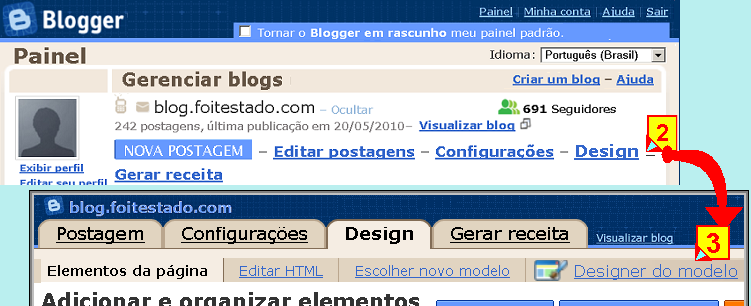
  1. Acesse o blogger
  2. Procure e clique em Design
  3. Na página que abrir clique em Designer do modelo
    Clique para aumentar
    design de modelo no blogger
  4. Clique na opção Layout
  5. Clique em Ajustar largura
    Se tiver uma mensagem de erro ou que não está disponível, é por que seu blog não usa um dos novos modelos(2010), você pode criar um blog de testes e experimentar um dos novos modelos para ver se gostou...
  6. Use os botões de controle para arrastar com o mouse para uma largura maior ou menor, tanto para a largura do blog como as larguras de laterais direita ou esquerda, se seu modelo tiver ambas
    Detalhe do passo 6, você estipula a largura de todo o blog e depois as larguras das barras laterais, a soma das laterais menos a largura de todo o blog vão resultar na largura da postagem, sendo assim, matemática nessa hora. A largura do post mais adequada, ou seja, que a maioria das pessoas vêem como confortável de ler está próxima de 400 ou 450 px.
  7. Você poderá visualizar as alterações de largura de seu blog no momento em que alterar.
  8. Link Expandir Visualização para ocupar todo espaço
  9. Assim que estiver pronto pode clicar em APLICAR AO BLOG
Clique para aumentar
Como mudar, aumentar ou diminuir a largura de lateral ou postagem no blogger


Quem quiser pode usar essa imagem abaixo, que funciona como uma régua em pixel, para medir a largura de certas áreas de seu blog, ela tem 600 de largura, o número maior que você ver é a largura do local, basta copiar o código e adicionar em Editar Html ao criar um post ou na lateral do blog com blogger

Código da imagem com medidas

Imagem com medidas
régua para medir pixel de largura

28 de novembro de 2010

Editando seu Template em Dreamwaver

riar o design e estrutura de um site é uma das melhores partes de um Projeto Web. O problema é quando você tem que implementar mudanças em seu maravilhoso projeto, depois d tudo pronto. Imagine que seu projeto tenha ao todo 150 páginas, quanto tempo demoraria para atualizar os 150 arquivos? Com o auxilio das Templates (Modelos), você usará poucos minutos.
Depois que uma nova página é criada a partir de um Template, o novo documento continua anexado ao modelo original, ao menos que seja especificamente separado ou desanexado. Se você alterar o Template original, todos os documentos criados a partir dele são atualizados automaticamente.
Ao se criar um template, toda a página é bloqueada. Seções bloqueadas de um Template não podem ser alteradas em um documento variado desse Template. É fundamental, ao se criar um Template, definir um tipo de Região que pode ser alterada. Abaixo as Regiões possíveis de um Template:
Regiões Editáveis - área e todo o código, pode ser alterada (área de conteúdo);
Atributos Editáveis - dentro de uma tag bloqueada, você pode determinar certos atributos para se tornarem editáveis;
Regiões Opcionais - conteúdo pode ou não ser exibido;
Regiões de Repetição - certasáreas de um objeto bloqueado (tabela por exemplo) podem ser repetidas em um documento derivado de um Template.
Todas as Regiões precisam ser definidas no Template.
Criando Templates
Aconselho a você quando for criar seus Templates, seguir essas etapas:
1° etapa - finalize uma única página que contenha todos os elementos que você quer incluir no Template;
2° etapa - utilize marcadores onde for possível (texto ou imagem). Eles o lembrarão quais elementos devem incluídos;
3° etapa - finalize e insira o máximo que puder seu Template. Por exemplo, se em todas sua páginas um rodapé estará presente, termine-o;
4° etapa - inclua informações . Os Sites de pesquisa usam as tags para fazer um levantamento do conteúdo de sua página.
Você pode criar seus Templates, indo em Menu Arquivo > Salvar como Modelo. O DW então cria uma pasta denominada Templates e o arquivo com a extensão ".dwt".
Veja o exemplo do site da Macromedia:
Note que temos 4 áreas distintas no Site: Menu, Flash, Conteúdo e Lateral. Vejamos agora o esboço dessa página:
Ao converter nosso esboço em um template, todas as áreas são bloqueadas. Temos então que criar nossas Regiões Editáveis. Em nosso exemplo teremos duas Regiões Editáveis: Conteúdo e Lateral. Para determinar uma Região Editável:
01. Selecione o texto, objeto ou área na página que deseja converter em uma região editável;
02. Escolha Menu Insert > Template Objects > Editable Region

Figura 02
O DW exibe a caixa de mensagem "New Editable Region". Nomeie sua região. O DW destaca a seleção criada.

Figura 03
Você pode criar uma Região Editável e, logo após editá-la, tornando uma Região Bloqueada. Para tal, coloque o cursor na Região Editável que deseja bloquear. Vá no Menu Modify > Templates > Remove Template Markup.
Agora que já aprendemos como criar nossas áreas editáveis, vamos aprender a incluir conteúdo nas mesmas. Você deve ir no Menu File > New > Aba Templates

Figura 04
Em "Templates for" escolha o site que esta trabalhando no momento, ao lado determine a sua Template (modelo) e em Preview veja sua Template. Clique em "Create" para criar um novo arquivo que poderá ser editado (em suas Regiões Editáveis). Salve-o com o nome que desejar. Se quiser manter o vínculo com a Template, deixe marcado a opção: "Update page when template changes". Note que nesse novo arquivo criado, as regiões Bloqueadas não podem ser editadas.
Em novas matérias, abordarei recursos mais avançados de uma Template, tais como: Criando e configurando atributos editáveis, explorando e modificando regiões de repetição etc..., mas isso é assunto para outras matérias.

 
Design by Wordpress Theme | Bloggerized by Free Blogger Templates | coupon codes