Cursos de Informática Grátis www.megainforcursos.com

26 de setembro de 2010

Simbolos Para msn e Orkut

SÍMBOLOS:
웃 ღ ♥ ♡ ❤ ❥ ❦ ∴ △ ∞ ☆ ★ ✖ 。◕‿◕。® ™ ☏℡✿゚✤
✥ ✦ ✧ ✩ ✫ ✬ ✭ ✮ ✯ ✰ ✱ ✲ ✳ ❃ ❂ ❁ ❀ ✿ ✾ ✽
✼ ✻ ✺ ✹ ✸ ✷ ₪ ❃ ❂ ❁ ❀ ✿ ✾ ✽ ✼ ✻ ✺ ✹ ✸ ✷
✶ ✵ ✴ ❄ ❅ ❆ ❇ ❈ ❉ ❊ ❋ ❖ ▲▼△▽⊿◤ ◥ ◣◥
۩ ஜ ஜ ๑۩۞۩๑ⓛⓞⓥⓔ ஜ ஒ ண இஆ ௰ ௫&➸
➹◎♩♫♭♪♯♬♮♫♯☁☀☃☂♣♥♪♫☼♀♂♦✗✘✚✪✣✤✥
๏̯͡๏ ⓛⓞⓥⓔ
✦✧✩✫ 』·۰㊀㊁㊂㊃㊄㊅ ๏[-ิิ_•ิ]๏
▂▃▅▆█▆▅▃▂ ılı.lıllılı.ıllı..ılı.lıllılı.ıllı
▂ ▃ ▄ ▅ ▆ ▇ █ █ ▇ ▆ ▅ ▄ ▃ ▂
.¸¸.*♡*.¸¸.*☆*¸.*♡*.¸¸.*☆*.¸¸.*♡*.¸¸.*☆*
(◕‿◕✿) 。◕‿◕。 ⊱✿◕‿◕✿⊰(◡‿◡✿)(◕〝◕)
◑▂◐ ◑0◐ ◑︿◐ ◑ω◐ ◑﹏◐ ◑△◐ ◑▽◐
●▂● ●0● ●︿● ●ω● ●﹏● ●△● ●▽●
⊙▂⊙ ⊙0⊙ ⊙︿⊙ ⊙ω⊙ ⊙﹏⊙ ⊙△⊙
≡(▔﹏▔)≡ 【ツ】
٩(•̮̮̃•̃)۶ ٩(-̮̮̃-̃)۶ ٩(●̮̮̃•̃)۶ ٩(͡๏̯͡๏)۶ ٩(-̮̮̃•̃)۶
Símbolos do Xadrez:
 = Rei branco
 = Rainha branca
 = Torre branca
 = Bispo branco = Cavalo branco = Peão branco = Rei preto  = Rainha preta  =Torre preta  = Bispo preto  = Cavalo preto  = Peão preto
Símbolos com os signos do Zodíaco:
 = Áries
 = Touro
 = Gemêos
 = Câncer
 = Leão
 = Virgem
 = Libra
 = Escorpião
 = Sagitário
 = Capricórnio
 = Aquário
 = Peixes
SÍMBOLOS ALT (TABELA ASCII)
COPIEM ou Pressione a tecla “ALT” que fica na esquerda simultaneamente com um dos números do teclado numérico, que fica a direita, para que apareça um dos símbolos abaixo:
Alt+1= ☺Alt+2= ☻Alt+3= ♥Alt+4= ♦
Alt+5= ♣Alt+6= ♠Alt+7= •Alt+8= ◘
Alt+9= ○Alt+10= ◙Alt+11= ♂Alt+12= ♀
Alt+13= ♪Alt+14= ♫Alt+15= ☼Alt+16= ►
Alt+17= ◄Alt+18= ↕Al+19= ‼Alt+20= ¶
Alt+21= §Alt+22= ▬Alt+23= ýAlt+24= ↑
Alt+25= ↓Alt+26= →Alt+27= ←Alt+28= ∟
Alt+29= ↔Alt+30= ▲Alt+31= ▼Alt+32=
Alt+33= !Alt+34= “Alt+35= #Alt+36= $
Alt+37= %Alt+38= &Alt+39= \’Alt+40= (
Alt+41= )Alt+42= *Alt+43= +Alt+44= ,
Alt+45= -Alt+46= .Alt+47= /Alt+48= 0
Alt+49= 1Alt+50= 2Alt+51= 3Alt+52= 4
Alt+53= 5Alt+54= 6Alt+55= 7Alt+56= 8
Alt+57= 9Alt+58= :Alt+59= ;Alt+60=
Alt+61= =Alt+62= >Alt+63= ?Alt+64= @
Alt+65= AAlt+66= BAlt+67= CAlt+68= D
Alt+69= EAlt+70= FAlt+71= GAlt+72= H
Alt+73= IAlt+74= JAlt+75= KAlt+76= L
Alt+77= MAlt+78= NAlt+79= OAlt+80= P
Alt+81= QAlt+82= RAlt+83= SAlt+84= T
Alt+85= UAlt+86= VAlt+87= WAlt+88= X
Alt+89= YAlt+90= ZAlt+91= [Alt+92= \
Alt+93= ]Alt+94= ^Alt+95= _Alt+96= `
Alt+97= aAlt+98= bAlt+99= cAlt+100= d
Alt+101= eAlt+102= fAlt+103= gAlt+104= h
Alt+105= iAlt+106= jAlt+107= kAlt+108= l
Alt+109= mAlt+110= nAlt+111= oAlt+112= p
Alt+113= qAlt+114= rAlt+115= sAlt+116= t
Alt+117= uAlt+118= vAlt+119= wAlt+120= x
Alt+121= yAlt+122= zAlt+123= {Alt+124= |
Alt+125= }Alt+126= ~Alt+127= ⌂Alt+128= Ç
Alt+129= üAlt+130= éAlt+131= âAlt+132= ä
Alt+133= àAlt+134= åAlt+135= çAlt+136= ê
Alt+137= ëAlt+138= èAlt+139= ïAlt+140= ¥
Alt+141= ìAlt+142= ÄAlt+143= ÅAlt+144= É
Alt+145= æAlt+146= ÆAlt+147= ôAlt+148= ö
Alt+149= òAlt+150= ûAlt+151= ùAlt+152= ÿ
Alt+153= ÖAlt+154= ÜAlt+155= øAlt+156= £
Alt+157= ØAlt+158= ×Alt+159= ƒAlt+160= á
Alt+161= íAlt+162= óAlt+163= úAlt+164= ñ
Alt+165= ÑAlt+166= ªAlt+167= ºAlt+168= ¿
Alt+169= ®Alt+170= ¬Alt+171= ½Alt+172= ¼
Alt+173= ¡Alt+174= «Alt+175= »Alt+176= ░
Alt+177= ▒Alt+178= ▓Alt+179= │Alt+180= ┤
Alt+181= ÁAlt+182= ÂAlt+183= ÀAlt+184= ©
Alt+185= ╣
Alt+186= ║Alt+187= ╗Alt+188= ╝
Alt+189= ¢Alt+190= ¥Alt+191= ┐Alt+192= └
Alt+193= ┴Alt+194= ┬Alt+195= ├Alt+196= ─
Alt+197= ┼Alt+198= ãAlt+199= ÃAlt+200= ╚
Alt+201= ╔Alt+202= ╩Alt+203= ╦Alt+204= ╠
Alt+205= ═Alt+206= ╬Alt+207= ¤Alt+208= ð
Alt+209= ÐAlt+210= ÊAlt+211= ËAlt+212= È
Alt+213= ıAlt+214= ÍAlt+215= ÎAlt+216= Ï
Alt+217= ┘Alt+218= ┌Alt+219= █Alt+220= ▄
Alt+221= ¦Alt+222= ÌAlt+223= ▀Alt+224= Ó
Alt+225= ßAlt+226= ÔAlt+227= ÒAlt+228= õ
Alt+229= ÕAlt+230= µAlt+231= þAlt+232= Þ
Alt+233= ÚAlt+234= ÛAlt+235= ÙAlt+236= ý
Alt+237= ÝAlt+238= ¯Alt+239= ´Alt+240= 
Alt+241= ±Alt+242= ‗Alt+243= ¾Alt+244= ¶
Alt+245= §Alt+246= ÷Alt+247= ¸Alt+248= °
Alt+249= ¨Alt+250= •Alt+251= ¹Alt+252= ³
Alt+253= ²Alt+254= ■Alt+255=Alt+256=
Alt+257= ☺Alt+258= ☻Alt+259= ♥Alt+260= ♦
Alt+261= ♣Alt+262= ♠Alt+263= •Alt+264= ◘
Alt+265= ○Alt+266= ◙Alt+267= ♂Alt+268= ♀
Alt+269= ♪Alt+270= ♫Alt+271= ☼Alt+272= ►


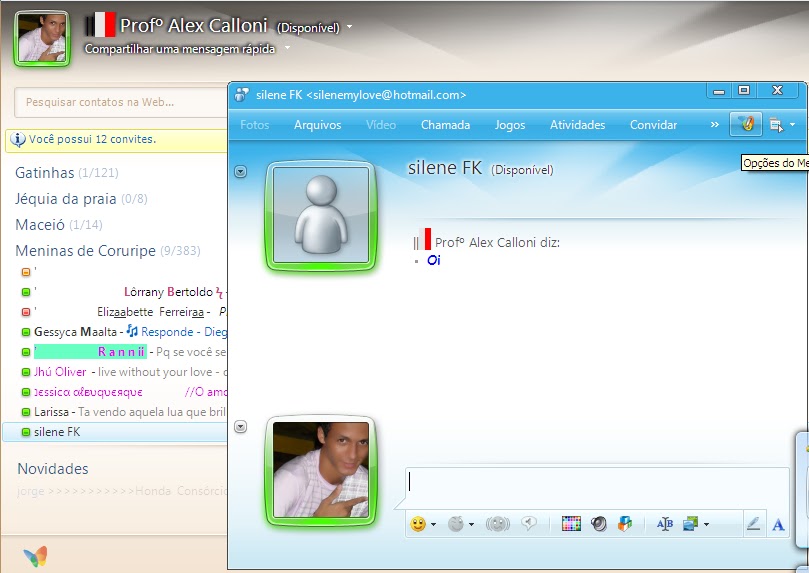
Que tal personalizar o nick do seu msn com bandeiras de time? É fácil, basta você copiar os códigos a seguir, e colar onde poem o seu nome (nick) ou na sua frase (sub-nick).
Copie o código e cole no Nick ou no Sub-Nuck do seu MSN

Grêmio: ·$,12·$12||·$,16·$16||·$2·$,2||·0
Atlético-MG –» ·$,1·$1||·$,16·$16||·$1·$,1||·0
Atlético-PR –» ·$,1·$1||·$,4·$4||·$1·$,1||·0
Botafogo –» ·$,1·$1||·$,16·$16||·$1·$,1||·0
Coritiba –» ·$,3·$3||·$,16·$16||·$3·$,3||·0
Cruzeiro –» ·$,12·$12||·$,16·$16||·$12·$,12||·0
Figueirense –» ·$,1·$1||·$,16·$16||·$3·$,3||·0
Flamengo –» ·$,1·$1||·$,4·$4||·$1·$,1||·0
Fluminense –» ·$,5·$5||·$,16·$16||·$,3·$3||·0
Goiás –» ·$,3·$3||·$,16·$16||·$3·$,3||·0
Internacional –» ·$,4·$4||·$,16·$16||·$4·$,4||·0
Ipatinga –» ·$,3·$3||·$,4·$4||·$12·$,12||·0
Náutico –» ·$,16·$16||·$,4·$4||·$16·$,16||·0
Palmeiras –» ·$,3·$3||·$,16·$16||·$3·$,3||·0
Portuguesa –» ·$,4·$4||·$,16·$16||·$3·$,3||·0
Santos –» ·$,1·$1||·$,16·$16||·$1·$,1||·0
São Paulo –» ·$,1·$1||·$,16·$16||·$4·$,4||·0
Sport –» ·$,46·$46||·$,1·$1||·$51·$,51||·0
Vasco –» ·$,4·$4||·$,16·$16||·$1·$,1||·0
Vitória –»·$,4·$4||·$,1·$1||·$4·$,4||·0
ABC-RN -» ·$1·$,1||·$,16·$16||·$,1·$1||·0
América-RN – » ·$4·$,4||·$,16·$16||·$,4·$4||·0
Avaí-SC -» ·$12·$,12||·$,16·$16||·$,12·$12||·0
Bahia -» ·$4·$,4||·$,16·$16||·$,12·$12||·0
Barueri-SP -» ·$4·$,4||·$,8·$8||·$,12·$12||·0
Bragantino-SP -» ·$1·$,1||·$,16·$16||·$,1·$1||·0
Brasiliense-DF -» ·$8·$,8||·$,16·$16||·$,3·$3||·0
Ceará -» ·$1·$,1||·$,16·$16||·$,1·$1||·0
Corinthians -» ·$1·$,1||·$,16·$16||·$,1·$1||
CRB-AL -» ·$4·$,4||·$,16·$16||·$,4·$4||·0
Criciúma-SC -» ·$1·$,1||·$,16·$16||·$,8·$8||·0
Fortaleza -» ·$12·$,12||·$,16·$16||·$,4·$4||·0
Gama-DF -» ·$3·$,3||·$,16·$16||·$,3·$3||·0
Juventude-RS -» ·$3·$,3||·$,16·$16||·$,3·$3||·0
Marília-SP -» ·$12·$,12||·$,16·$16||·$,12·$12||·0 
Paraná -» ·$4·$,4||·$,16·$16||·$,12·$12||·0
Ponte Preta-SP -» ·$1·$,1||·$,16·$16||·$,1·$1||·0
Santo André-SP -» ·$8·$,8||·$,3·$3||·$,8·$8||·0
São Caetano-SP -» ·$12·$,12||·$,4·$4||·$,12·$12||·0

Ativação do Word 2007

Ativação Infalível do Office 2007. (Passos adicionais para Win vista)
15 janeiro, 2008
Atualizado dia 23/01/2008
Consegui ativar o Office de uma maneira muito diferente e eficiente, sem keys, Ids e etc..
Vá no menu iniciar e depois clique em executar e depois digite “regedit” (sem aspas)
Será aberto o editor de registo, procure “HKEY_LOCAL_MACHINE\SOFTWARE\Microsoft\Office\12.0\Registration\
{90120000-0030-0000-0000-0000000FF1CE}”, APAGUE COMPLETAMENTE ESTA PASTA >>>>> {90120000-0030-0000-0000-0000000FF1CE}“, feche o editor de registro e agora abra o Windows explorer, vá em C:\Arquivos de programas\Arquivos comuns\Microsoft Shared\OFFICE12\Office Setup Controller\Proof.pt-br (ou en) abra o arquivo Proof no bloco de notas, procure pelo primeiro termo escrito: , depois de ter achado, mude a palavra “AlwaysInstalled”, para “NeverInstalled” e salve… Não mecha em mais nada, só altere esse primeiro termo que você encontrou como “NeverInstalled”.
Pronto agora vc pode usar qualquer aplicativo do Office sem aquela janela que pede a ativação….
Para confirmar entre no site http://www.microsoft.com/genuine

Passos Adicionais Para o Windows Vista:

Após ter feito todos esses processos você podera usar o office normalmente, é possivel que seu office trave os menus em 1 mês, então após ter travado, você tem que ir na pasta anteriormente, aquela chamada Prof en, ou prof pt-br, e entre naquele arquivo novamente para editar, assim que entrou, aquela parte que você alterou para NeverInstalled, mude novamente para AlwaysInstalled, Agora salve, e entre no Word, digite uma serial do seu office, e quando aparecer um V de certo clique em acançar, e depois clique em Instalar, pois ele irá configurar, feche seu word e abra novamente.
Pronto tudo voltou ao normal e seu office está ativado……….

Funciona mesmo, a melhor maneira que eu consegui, sem erro…

Áreas de Trabalhos -Informática

Neste espaço vou falar sobre carreira e mercado de trabalho. Vamos abordar assuntos de interesse para quem está iniciando no mercado de trabalho, bem como para quem já está no mercado e quer impulsionar a sua carreira.


Muita coisa mudou e continua mudando:

Estudar, fazer um curso superior, pegar o diploma, arrumar um bom emprego, trabalhar por algumas décadas, se aposentar e curtir a vida. Esqueça tudo isso, este era o cenário para o trabalhador de antigamente. Muitas coisas mudaram e continuam em contínua evolução.

O diploma de um curso superior já foi garantia de emprego, até meados da década de 70; hoje não é mais. Pensar que após o término da faculdade você está "livre" do estudo é simplesmente decretar a morte da sua carreira profissional. Hoje precisamos estar sempre estudando, sempre nos atualizando. Estamos vivendo a "era da informação, da velocidade e da orientação para resultados". Muitas vezes, ficamos atônitos com a rapidez com que as mudanças acontecem. Já não basta mais sermos especialistas em uma única área: Engenharia, Administração, Economia, Direito, etc. Precisamos "entender do negócio", isto é, conhecer todos os aspectos relacionados com o ramo da empresa onde trabalhamos, senão como poderemos aplicar nossos conhecimentos em benefício da empresa, ou em outras palavras: gerar resultados.

Muitos consultores e autores bem-sucedidos de livros de negócios e carreira dizem que estamos vivendo a era dos multi-especialistas. Precisamos entender de muitos assuntos: administração, finanças, informática, outros idiomas, pessoas (esta talvez seja a aptidão mais importante e mais difícil), trabalho em equipe, etc. Eles estão certos. Precisamos entender de muitos assuntos e a única maneira de dominá-los é através do estudo e aprendizado contínuos. Nesta coluna vou falar sobre os conhecimentos/áreas que todo o profissional deve dominar, independente da sua profissão. Em uma das próximas colunas falarei sobre os aspectos humanos que fazem com que um profissional possa se destacar.

Começando pelo óbvio:

Nem tudo mudou. É evidente que você precisa ter ótimos conhecimentos na sua área de atuação, ou você teria coragem de se submeter a uma cirurgia com alguém que não é formado em medicina? É claro que não. Um ponto importante é que não basta conhecer o básico, para se destacar e ser um profissional requisitado pelo mercado, você precisa dominar os conhecimentos da sua área de atuação e para isso só existe um caminho: Qual?? É lógico que é o estudo e a atualização constantes. Não existe mágica. Você quer ser um profissional excelente, quer se destacar, quer sempre estar empregado (alguns autoras chamam de "Empregabilidade")? Então não tem jeito: muito estudo e, principalmente, colocar em prática o que você estudou. O mercado está muito seletivo, não existe mais lugar para enganadores. De nada adianta você ter ótimos conhecimentos se não for capaz de traduzi-los em resultados para a empresa. Lembre-se: você não é paga para ficar oito horas na empresa, você é paga para gerar resultados. Sem resultados = sem emprego.

Outros conhecimentos/habilidades importantes:

Existem conhecimentos que são fundamentais, independente da área em que você atue. Conhecimentos de informática, tais como: saber utilizar um bom redator de textos (normalmente o Microsoft Word), saber utilizar uma boa planilha eletrônica (normalmente o Microsoft Excel) e, principalmente, saber utilizar os recursos disponibilizados pela Internet. O conhecimento de idiomas também é muito importante. O inglês ainda é o mais importante, seguido de perto, para nós brasileiros, pelo Espanhol. Pode ser que, para a sua profissão/cargo atuais, não seja obrigatório o conhecimento de idiomas mas, com certeza, o domínio de um ou mais idiomas estrangeiros será um diferencial importante. Se você ainda não domina os fundamentos da informática e, pelo menos, o idioma Inglês, já está mais do que na hora de começar, nada de ficar "procrastinando", ou seja: "de ficar deixando para depois, "empurrando com a barriga". Nem pense em deixar para depois.

Habilidades na comunicação, quer seja para escrever, falar ou fazer apresentações, são fundamentais. Independente da função, o profissional atual deve dominar as técnicas de redação, o que inclui um bom vocabulário e um bom conhecimento da nossa Gramática. Desde a elaboração de relatórios, projetos e memorandos, até na comunicação via e-mail, o domínio das técnicas de redação é um diferencial importante, que pode ajudar você na busca por melhores posições dentro da empresa. Claro que muitas vezes a verdadeira "aversão" que muitas pessoas tem pela redação, pode ter origem na maneira como esta disciplina é ensinada na escola. mas este é assunto para uma outra coluna, onde falaremos sobre problemas/soluções para o modelo de educação atual. Além de saber por as idéias no papel é importante que você saiba apresentá-las para os seus colegas e superiores. A capacidade de fazer boas apresentações é muito importante. O profissional que domina as técnicas para uma boa apresentação, vê muitas portas se abrirem.

Mercado de Trabalho

Mercado de trabalho na era da informática
O desafio econômico da sociedade pós-industrial se caracteriza pela produtividade do trabalho com conhecimento e do trabalhador do conhecimento. Esses trabalhadores, regra geral, carecem da educação necessária para serem trabalhadores do conhecimento.

O século XX foi palco de inúmeras mudanças econômicas, sociais e tecnológicas no mundo inteiro. Diversos paradigmas atuaram e ainda continuam em pleno processo de transformação.

Neste sentido se defende a releitura do direito do trabalho. Questões fundamentais devem ser revistas como níveis de ocupação, qualificação da força de trabalho, conhecimentos adquiridos, locais e formas de construção das experiências sociais e da identidade das pessoas, dos grupos e das classes e a vitimização nas relações de trabalho.

Evidencia-se que a chamada “crise do desemprego” reflete a própria “crise da economia global”. Mas não se trata de uma “crise” no sentido negativo, mas instigadora de reformas, de reestruturação, de repensar as relações do trabalho, de visualizar o direito do trabalho sob o foque da informatização.

A informatização, hoje, é questão fundamental que perpassa todas as áreas do conhecimento e aos seus representantes. Com a introdução das novas tecnologias e a valorização da informação como bem econômico, o mercado profissional na área de informática está cada vez mais aberto às diversas áreas profissionais.

Esses fatos apresentam novos desafios, também no campo de atividades profissionais. O crescimento do mercado informacional é um fenômeno global. A demanda crescente e variada por informações está ocorrendo na sociedade como um todo. O setor de informação parece não ser mais um reduto acadêmico.

Nos tempos de hoje, o mercado de trabalho é composto, na sua grande maioria, por profissionais de nível médio e com características qualificadoras diferentes das descritas pelos teóricos das emergentes sociedades informatizadas. Certamente a Internet vem crescendo, mas sua representatividade dentro do mercado focalizado ainda é pequena.

Atingindo os patamares já conhecidos, espera-se que sua atuação venha contribuir para o bem estar social. Entretanto, a administração da tecnologia não está voltada para a distribuição de renda. Muito pelo contrário, a exclusão digital em massa está desencadeando um processo de desigualdade ainda maior. Não se nega que os empregos extintos pela era da automação estão sendo substituídos por uma gama de outras oportunidades de trabalho. Basta ter um computador em casa que se está na Internet e, usando de criatividade e vontade, logo se encontra uma atividade lucrativa para se desenvolver.

O processo é simples. Os trabalhos manuais das gráficas foram substituídos pelos grafismos computadorizados. Muitas profissões do século passado já não mais existem, mas outras foram colocadas em seu lugar. As oportunidades de trabalho estão literalmente entrando na casa dos brasileiros. E então, porque se fala em exclusão digital? A resposta é simples: menos de 10% da população trabalhadora possui computador e conhecimentos ou oportunidades para formação profissional para melhor tirar proveito de sua “máquina”.

Outra percentagem ainda maior tem conhecimento e não tem computador, utilizando computadores públicos em universidades ou pagos em lan house. Nos tempos modernos, não há como conceber empresas e instituições sem a informatização. Entretanto, devem fazer um planejamento, mobilizando o pessoal habilitado, no sentido de capacitá-lo e incentivá-lo à qualificação necessária para o exercício da nova função. Ao final, o processo continua simples, basta remanejamento da mão-de-obra. O cerne da questão está na essência do capitalismo que continua defendendo a inter-relação lucro versus lucro. Enquanto se pensar na lucratividade a qualquer preço, em detrimento do princípio maior do bem estar social, o resultado será a exclusão crescente.

Na nova era da informatização, os principais grupos sociais da sociedade do conhecimento serão os “trabalhadores do conhecimento”, executivos que sabem como alocar conhecimento para usos produtivos, assim como os capitalistas sabiam como alocar capital para isso.

O desafio econômico da sociedade pós-industrial se caracteriza pela produtividade do trabalho com conhecimento e do trabalhador do conhecimento. Esses trabalhadores, regra geral, carecem da educação necessária para serem trabalhadores do conhecimento.

O primeiro passo a ser dado no sentido da evolução social como um todo, primando-se pela mantença do bem estar social e fazendo uso das novas descobertas em prol da sociedade em geral, é reconhecer que se vive em uma nova sociedade com novos setores de produção, com a preponderância do setor terciário sobre o setor secundário, e tendo o avanço tecnológico como condição para alcançar elevados índices de produtividade. Em contrapartida, além de se reconhecer o valor e o papel da informação para manter o seu desenvolvimento, deve-se propiciar o acompanhamento evolutivo da humanidade.

A situação enfrentada pela humanidade nesta nova era é preocupante enquanto desconhecida. A falta de investigação científica a respeito e a análise da realidade sob métodos equivocados deturpam resultados, dificultando ainda mais o entendimento presente e a projeção futura dos efeitos decorrentes, sejam eles positivos ou negativos.

A concepção da sociedade de informação, tendo como fundamento as novas características na acumulação do capital, baseia-se na produção do conhecimento sustentado pela produção de informação. A socialização do fenômeno da produção da informação se faz através das estruturas da informação (bibliotecas, bases de dados, sistemas de informação) que são responsáveis pela operacionalização da produção do conhecimento.

Estas estruturas são constituídas pelas indústrias de produção de conhecimento, indústrias de produção de estoque de informação organizada e indústrias de transformação da informação. Estas estruturas funcionam com racionalidades diferentes.

Por exemplo, as indústrias da informação se orientam por uma racionalidade técnica, buscam eficiência técnica e econômica indispensáveis para a produção do conhecimento, mas não produzem conhecimentos, apenas procuram ordenar a explosão da informação. Formando um estoque de informação, criam estratégias de distribuição que procuram contemplar e dividir entre os diferentes grupos de consumidores. Neste processo de distribuição e diferenciação apenas alguns privilegiados têm acesso a determinadas informações. Ocorre de forma que somente uma elite tenha as informações seletivas, cujo grupo é minoria.

Na verdade, na economia transnacional, o mercado de informação se expressa globalmente, com grande amplitude, extrapolando sua especificidade, atingindo, assim, todos os setores da sociedade, em suas múltiplas manifestações. Dessa forma, a força de trabalho decorrente da Internet é distribuída em diferentes ocupações, não se restringindo somente aos profissionais especificamente ligados ao elemento Internet. O setor de informação inclui uma série de tipos de trabalhos diferenciados pela forma de pagamento, pelo status e pelo poder, reflexos evidentes da ordem social dominante.

A classe trabalhadora deve estar bem mais instruída e qualificada para compor a força de trabalho nos diversos setores econômicos da sociedade moderna. Entretanto, mesmo sendo esta a tendência aceptiva nesta fase histórica de desenvolvimento tecnológico, o Brasil ainda é um país onde a estrutura ocupacional é bastante estratificada e com uma grande parcela composta por trabalhadores pouco qualificados e despreparados. É nesse sentido que se entende a existência do aumento das desigualdades e a exclusão digital da grande massa populacional.

19 de setembro de 2010

Divulgue Conosco a Melhor Divulgação Está aqui!

Para divulgar o que você desejar essa área foi criada:

Divulgação de Sites novos
Divulgação de Empresas
Divulgação de Notas
Divulgação dos Cursos Net World
Divulgações Diversas


Para divulga deixe seu Email para contato e faremos sua divulgação


Contato via msn 24 On-line:prof_alexcalloni@msn.com

Seja um Estagiário Net World

Como ser um ESTAGIÁRIO NET WORLD:


Para ser um estagiário Net World o aluno precisa ter alguns requisitos básicos
eles são bom desempenho na sala de aula, comportamento exemplar, interesse em aprender mas
e um pouco de conhecimento em windows.


O que eu ganho sendo um estagiário?

Primeiro de tudo mas conhecimentos avançados além do que o curso básico oferece
e a chance de trabalhar conosco e ter chance no mercado de trabalho, um estagiário poderia ter a chance de aprender mas e com isso seguir em frente no mercado de trabalho tão disputador como é na área de informática

Noticia da Hora -Urgente

Em breve


Estaremos disponibilizando o Curso de Manutenção para os alunos da Net World Princesa isabel-PB


Professores Especializados para manutenção

A partir do Mês de Novembro
Dia das Aulas: Ao Sábados
Documentação Necessária:

Copiar em Xeros de:

->Identidade
->CPF
->Comprovante de Residência
-> Telefone para contato em mãos


Para mais informações contato:prof_alexcalloni@msn.com

Promoção Imperdível


Aluno que Levar um amigo para se matricular ganha desconto todos os meses


Contato para Duvidas:
prof_alexcalloni@msn.com

Cursos Novos Net World

CURSOS EMBREVE

2ªCurso de Manutenção


3ª Curso de Web Designer


4ª Curso PhotoShop


5ª Curso Corel Draw Completo

Matriculas e Cursos


MATRICULAS ABERTAS PARTIR DO MÊS DE NOVEMBRO:


CURSOS:
Cursos Oferecidos Pela Net World Paraíba
Sou Porfessor da Net World Paraíba: Alex Calloni

Auxilio as Aulas e os Cursos Com os Professores:

Profº Alexsandro Princesa -PB
Profº Genilson Sumé -PB:
Profº Mauricio Leonardo São José do Egito -PE:

Cursos Diversos:

1ª -Curso Básico com Grafico Incluido:
Assuntos:

->IPD
->WINDOWS
->DIGITAÇÃO
->Word
->Excel
->powerpoint
->Access
->Intranet
->Internete e segurança na Internet

->Aplicativos e técnicas
Tecnicas empresarias
Auxiliar Administrativo
->Corel Draw X3


CURSOS EMBREVE

2ªCurso de Manutenção


3ª Curso de Web Designer


4ª Curso PhotoShop


5ª Curso Corel Draw Completo

Contato para Maiores Informações via Msn:prof_alexcalloni@msn.com

16 de setembro de 2010


Podem falar o que quiser, mas usar o mouse, dispositivo fundamental de interface com o computador (depois do teclado), é qualquer coisas menos intuitivo. Ele exige treino, um pouco de concentração e muita abstração por parte do usuário novato. De certa forma é como o motorista que é treinado para usar os pedais e a alavanca de câmbio de um automóvel para não ter de olhar para eles (por razões óbvias) enquanto dirige.

O mouse é um dispositivo muito simples. Na maioria das vezes, ele é composto por dois botões e uma rodinha na parte superior, controles esses que, combinados como movimentes no plano horizontal permitem mover o cursos na tela do PC e executar uma série de funções no PC, como selecionar conteúdos, iniciar programas, acessar links na web etc.

Sobre os botões
Sempre que alguém se refere aos botões do mouse precisa necessariamente dizer sobre qual está falando porque o botão direito tem funções diferentes do botão esquerdo (e vice-versa, caso o usuário canhoto resolva alterar a posição dos botões no caso de usar o dispositivo com a mão esquerda).

O botão esquerdo do mouse é o mais usado pois é o que geralmente envia algum comando imediato ao PC. Clicar sobre ele sempre fará o sistema operacional realizar alguma ação. O botão direito, por sua vez, é utilizado para dar acesso a funções secundárias e, na maior parte das vezes exige uma interação adicional do usuário para que realize alguma função.
A rodinha tem a função de movimentar o cursor rapidamente na tela, seguindo o movimento que é feito com ela. Girá-la, por exemplo, na direção do usuário, fará com que o conteúdo da tela se movimente para cima (seja em um texto ou página da web).

Um clique ou dois?
Eis um tema que confunde muita gente porque, a priori, não tem um lógica muito clara. O botão esquerdo do mouse pode ser usado de três formas diferentes: um clique, dois cliques; um clique para arrastar e soltar.

Algumas ações em um PC com Windows são acionadas com apenas um clique no botão direito sobre ela; outras, porém, precisam de dois e é isso que acaba deixando os usuários novatos confusos.

As três regras abaixo irão ajudar você a compreender o mecanismo de funcionamento e evitar resultados indesejados no uso dos cliques no mouse.

Regra 1: Dê apenas UM clique quando estiver utilizando um navegador web (Internet Explorer, Firefox ou qualquer outro) para acessar links, botões, abas, ícones da barra de ferramentas. Caso contrário, o comando será repetido. Assim, se houver dois cliques em um link de vídeo e você clicar nele duas vezes, serão abertas duas sessões do mesmo vídeo.

Regra 2: Dê apenas UM clique nos ícones que estão localizados na barra de tarefas do Windows, onde estão os ícones para atalhos rápidos de programas (normalmente localizada na parte inferior da tela do seu desktop). Parte do que faz esses atalhos serem chamados de “rápidos” é que precisam apenas de um clique para serem acessados.

Regra 3: Use duplo clique nos ícones de programas da área de trabalho (aqueles que ficam na tela do seu PC depois que o Windows é carregado).

Regra 4: Use duplo clique para abrir arquivos ou pastas quando estiver usando o Windows Explorer ou para ter acesso a um arquivo que chegou anexado a um e-mail.

Botão direito
Este botão do mouse funciona como uma espécie de coringa, assumindo diferentes funcionalidades dependendo do momento em que é acionado. Ele pode dar acesso a um submenu com informações de edição (copiar, colar, recortar), ou então ações diretamente relacionadas ao aplicativo em questão (como enviar uma mensagem, por exemplo). O Windows 7 inclui ainda mais funções a esse botão e o usuário tem a opção de acrescentar outras, caso queira. Vale a pena explorar os recursos novos.

Selecionar conteúdo
O botão esquerdo do mouse também pode ser usado para selecionar textos e imagens que, depois, podem ser copiados, recordados e movidos facilmente. Posicione o cursor do mouse sobre o início de um texto, por exemplo. Clique e segure o botão esquerdo e arraste o mouse até "iluminar" todo o texto desejado. Depois, com o cursor posicionado sobre o texto selecionado, clique com o botão direito do mouse para definir que ações devem ser tomadas.

Você pode fazer isso também com arquivos no Windows Explorer e tornar o gerenciamento dos seus arquivos (documentos, músicas, fotos, vídeos) extremamente simples.

9 de setembro de 2010

1 de setembro de 2010

13 de abril de 2010

Começa a Criar um Tradução de Jogos


Dicas para Acessar e melhorar o uso do mesmo


Como mudar o barulho de chamar a atenção no MSN

Aquele barulhinho que o MSN faz cada vez que alguém chacoalha, sacode e faz tremer a sua tela é chato e irritante, para mudar esse som e colocar uma música ou som que você gosta é fácil e rápido.

• Abra seu msn
• Ferramentas
• Opções
• Alertas e sons
• Pedir atenção
• Em baixo terá assim: PROCURAR
•Procure alguma música que está no seu computador
• Clique em ok e peça para alguém chamar a sua atenção !

* Como fazer desaparecer a janela do MSN hoje? (Recomendo!!!)

Coisinha chata essa, toda vez que entramos no MSN, fica abrindo aquela janela do MSN HOJE.
Mas é fácil fazer a janela do MSN HOJE sumir e não voltar mais.

1. Com o seu MSN aberto, clique na opção Ferramentas > Opções
2. Irá abrir uma janela de configuração, clique na opção Geral
3. Depois, desative a opção Exibir o MSN Hoje ao entrar no Messenger e clique em OK


* Como fazer para o MSN parar de inicializar junto com o Windows.

Outra coisa que é um porre é ligar o PC e ficar esperando ele inicializar com uma porção de programas. E não adianta ir em EXECUTAR>MSCONFIG >INICIALIZAR e desmarcar o MSN, porque toda vez em que você se logar novamente no MSN, no próximo boot ele retorna a inicializar.
A forma mais fácil de se acabar de vez com esse tormento é configurando o MSN para não inicializar mais com o Windows.

1. Com o seu MSN aberto, clique na opção Ferramentas > Opções
2. Irá abrir uma janela de configuração, clique na opção Geral
3-Desative a opção Executar o Windows Live Messenger autometicamente quando eu fizer o logon no Windows.
4- aprovewite para desmarcar também a opção de Permitir a entrada automática quando conectado a Internet

Dessa forma você só verá as fuças do MSN quando realmente quiser entrar.

Como colocar bandeira de times no nick (nome de usuário) do MSN?

1. Com o seu MSN aberto, clique na opção Ferramentas > Opções > Pessoal
2- Na parte onde está escrito seu nome e Nick coloque o seguinte código de acordo com a bandeira do time desejado. Você pode colocar seu nome junto ao código, e pode botar quantas bandeiras quiser. Mas aconselho a fazer a edição do código usando o Blocos de Notas do seu PC. Fica mais fácil de copiar e colar.

Códigos de bandeiras de times de futebol para o nick nome de usuários do MSN:

Botafogo –» ·$,1·$1||·$,16·$16||·$1·$,1||·0
Coritiba –» .$,3·$3||·$,16·$16||·$3·$,3||·0
Cruzeiro –» ·$,12·$12||·$,16·$16||·$12·$,12||·0
Figueirense –» ·$,1·$1||·$,16·$16||·$3·$,3||·0
Flamengo –» ·$,1·$1||·$,4·$4||·$1·$,1||·0
Fluminense –» ·$,5·$5||·$,16·$16||·$,3·$3||·0
Goiás –» ·$,3·$3||·$,16·$16||·$3·$,3||·0
Grêmio –» ·$,12·$12||·$,16·$16||·$2·$,2||·0
Internacional–» ·$,4·$4||·$,16·$16||·$4·$,4||·0
Ipatinga –» ·$,3·$3||·$,4·$4||·$12·$,12||·0
Náutico –» ·$,16·$16||·$,4·$4||·$16·$,16||·0
Palmeiras –» ·$,3·$3||·$,16·$16||·$3·$,3||·0
Portuguesa –» ·$,4·$4||·$,16·$16||·$3·$,3||·0
Santos –» ·$,1·$1||·$,16·$16||·$1·$,1||·0
São Paulo –» .$,1·$1||·$,16·$16||·$4·$,4||·0
Sport –» ·$,46·$46||·$,1·$1||·$51·$,51||·0
Vasco –» ·$,4·$4||·$,16·$16||·$1·$,1||·0
Vitória –» ·$,4·$4||·$,1·$1||·$4·$,4||·0
ABC-RN -» ·$1·$,1||·$,16·$16||·$,1·$1||·0
América-RN -» ·$4·$,4||·$,16·$16||·$,4·$4||·0
Avaí-SC -» ·$12·$,12||·$,16·$16||·$,12·$12||·0
Bahia -» ·$4·$,4||·$,16·$16||·$,12·$12||·0
Barueri-SP -» ·$4·$,4||·$,8·$8||·$,12·$12||·0
Bragantino -» ·$1·$,1||·$,16·$16||·$,1·$1||·0
Brasiliense- -» ·$8·$,8||·$,16·$16||·$,3·$3||·0
Ceará -» ·$1·$,1||·$,16·$16||·$,1·$1||·0
Corinthians -» ·$1·$,1||·$,16·$16||·$,1·$1|| ou ·$16·$,16||·$,1·$1||·$,16·$16||·0
CRB-AL -» ·$4·$,4||·$,16·$16||·$,4·$4||·0
Criciúma-SC -» ·$1·$,1||·$,16·$16||·$,8·$8||·0
Fortaleza -» ·$12·$,12||·$,16·$16||·$,4·$4||·0
Gama-DF -» ·$3·$,3||·$,16·$16||·$,3·$3||·0
Juventude- -» ·$3·$,3||·$,16·$16||·$,3·$3||·0
Marília-SP -» ·$12·$,12||·$,16·$16||·$,12·$12||·0
Paraná -» ·$4·$,4||·$,16·$16||·$,12·$12||·0
Ponte Preta- ·$1·$,1||·$,16·$16||·$,1·$1||·0
Santo André -» ·$8·$,8||·$,3·$3||·$,8·$8||·0
São Caetano- -» ·$12·$,12||·$,4·$4||·$,12·$12||·0
Vila Nova-GO -» ·$4·$,4||·$,16·$16||·$,4·$4||·0
Brasil -» ·$,3·$3||·$,8·$8||·$12·$,12||·0
Reggae -» ·$,4·$4||·$,8·$8||·$,3·$3||·0
EUA -» ·$,2·$2||·$,4·$4||·$16·$,16||·0
Inglatera » ·$,16·$16||·$,4·$4||·$,16·$16||·0

23 de fevereiro de 2010

Instalando o Windows xp no Mini NootBook com o Pen Drive.

Ola Galera... Quem está querendo instalar WinXP direto pelo Pendriver ai vai uma leve receita

Necessidades;

01 - Pendriver de no minimo 1GB
01 - Cd WinXP(Home, Pro ou até mesmo StartEdition)
01 - WinSetupFronUSB 0.1.1

Então vamos la galera para facilidade e simplicidade

Instale o WinSetupFromUSB e execute-o

Na tela do programa (Windows 2000/2003 Source): clique em "BROWSER" Onde essa será a fonte da instalação ou seja o CD QUE TEM O WINDOWS XP no caso.

Logo abaixo selecione o Pendriver. !Cuidado para não selecionar alguma unidade de disco que não seje o seu Pendriver, pois poderá apagar tudo.

Feito isso clique em "HP FORMAT" onde irá formatar seu Pendriver.Na janela que surgi selecione o sistema de arquivos no caso FAT32 pra quem tem Pendriver maior de 2GB, 4GB. e clique em "INICIAR"

Saindo da tela de formatação clique em "GO" onde irá iniciar a copia dos arquivos do CD DO WINDOWS XP, HOME, STARTEDITION. O processo demora um pouquinho pois está limitado a velocidade de copia dos arquivos de seu Pendriver.. mas não muito.

Feito isso só entrar na sua tela SETUP(BIOS) e colocar para dá boot pela USB. Esse procedimento divide a instalação em duas partes, caso tenha duvida ao selecionar as partes deixe ela se encaminhar sozinha. Ou pode selecionar elas manualmente sem problemas.
Na primeira parte ela copia os arquivos e na segunda ela vai pra parte de instalação gráfica do windows...

Obs: Para que este tutorial seje executado com sucesso. Vc precisa está usando uma versão windows xp.

Bom Pessoal é isso ai.. o tuto é bem simples. Resolvi faze-lo pois tem alguns tutos na NET onde o pessoal complica bastante sem necessidade...

Creditos;H3Li0
Sub-Creditos News

Instalando o Windows xp no Mini NootBook com o Pwn Drive.

Ola Galera... Quem está querendo instalar WinXP direto pelo Pendriver ai vai um leve receita

Necessidades;

01 - Pendriver de no minimo 1GB
01 - Cd WinXP(Home, Pro ou até mesmo StartEdition)
01 - WinSetupFronUSB 0.1.1

Então vamos la galera para facilidade e simplicidade

Instale o WinSetupFromUSB e execute-o

Na tela do programa (Windows 2000/2003 Source): clique em "BROWSER" Onde essa será a fonte da instalação ou seja o CD QUE TEM O WINDOWS XP no caso.

Logo abaixo selecione o Pendriver. !Cuidado para não selecionar alguma unidade de disco que não seje o seu Pendriver, pois poderá apagar tudo.

Feito isso clique em "HP FORMAT" onde irá formatar seu Pendriver.Na janela que surgi selecione o sistema de arquivos no caso FAT32 pra quem tem Pendriver maior de 2GB, 4GB. e clique em "INICIAR"

Saindo da tela de formatação clique em "GO" onde irá iniciar a copia dos arquivos do CD DO WINDOWS XP, HOME, STARTEDITION. O processo demora um pouquinho pois está limitado a velocidade de copia dos arquivos de seu Pendriver.. mas não muito.

Feito isso só entrar na sua tela SETUP(BIOS) e colocar para dá boot pela USB. Esse procedimento divide a instalação em duas partes, caso tenha duvida ao selecionar as partes deixe ela se encaminhar sozinha. Ou pode selecionar elas manualmente sem problemas.
Na primeira parte ela copia os arquivos e na segunda ela vai pra parte de instalação gráfica do windows...

Obs: Para que este tutorial seje executado com sucesso. Vc precisa está usando uma versão windows xp.

Bom Pessoal é isso ai.. o tuto é bem simples. Resolvi faze-lo pois tem alguns tutos na NET onde o pessoal complica bastante sem necessidade...

19 de fevereiro de 2010

EXCLUIR MEUS ARQUIVOS DO PC SEM QUERER OQUE DEVO FAZER? SIMPLES AQUI ESTÁ A RESPOSTA

Formatei ou Exclui meus arquivos do HD sem querer o quê fazer?
Breve resumo do meu caso: (totalmente dispensável)

Este fim de semana eu fiz a barbeiragem de formatar um HD enganado, onde estava todos meus trabalhos e documentos importantissimos, tudo parecia estar perdido, pois a nova partição não era um formato reconhecido pelo windows (FAT32/NTFS), ele não o reconhecia nem como slave.

então, me deu um branco, não me lembrei que eu tinha o programa getdaback, e comecei a ligar em laboratorios de informatica questionando a possibilidade de recuperar meus dados e solicitando orçamentos para tal, bem, eu estava quase para fechar o serviço e eis que me lembrei de usar um programa getdaback para recuperar hd,
-ps.: final curto e grosso

Baseado nos passos que usei para recuperar os dados, resolvi postar este tutorial bem noob no intuito de ajudar pessoas que passam por este tipo problema, não sou mestre em recuperação de dados, então não sei se vai resolver seu problema ou não, em todo caso vale tentar.


1 - Antes de continuar, certifique-se que o HD que pretende formatar está ligado no PC como slave; o software que vamos usar, trata-se do GetDataBack v3.03, existem versões para os formatos FAT32 e NTFS, é bom registrar a key do programa antes de continuar senão não irá conseguir copiar os arquivos; bom, na primeira tela do programa temos 4 opções de recuperação, entre elas: HD formatado, arquivos deletados inclusive da lixeira e etc, caso você não saiba qual escolher, selecione a primeira opção e clique em Next


2 - O programa irá identificar os drivers que estão conectados ao seu computador, mostrados do lado esquerdo da tela, note que os 2 primeiros hd's possuem partição NTFS formatada corretamente, selecione o hd que está com problemas, no meu caso o 3º, e clique em Next


3 - Agora, o programa começa a fazer uma varredura no disco identificando todos os arquivos, pode demorar um pouco de acordo com a quantidade de arquivos que você possui no HD.


4 - Depois de ter encontrado os arquivos, o programa mostra uma tela com as partições encontradas, no meu caso, eu tinha 2 partições uma e 6gb para o Windows e outra para meus arquivos, selecione a partição desejada e clique em Next


5 - o programa fará um rápido processo e abrirá a seguinte tela, já mostrando todos os arquivos que haviam nele, selecione o arquivo/pasta/partição que deseja recuperar e clique em Copy.


6 - Agora, você deve selecionar o local de destino para os dados, clique em OK

Esta imagem foi redimensionada. Clique na barra para a ver a imagem com as dimensões originais. Dimensão original 800x600 e tamanho 119KB.


6 - e finalmente seus arquivos já estão sendo salvos.


nem sempre é possivel recuperar 100% dos arquivos, como no meu caso, as vezes se trata de um problema do hardware em si que acaba danificando partes dos arquivos...

é isso pessoal, espero que gostem, foi assim que economizei quase R$ 200,00, boa sorte a todos!

Alias o programa para baixa está na area de dowloads é só baixa e não tem virus no programa foi scaneado pelo Karpesky 2010 ok
abraços e espero ter ajudado.

 
Design by Wordpress Theme | Bloggerized by Free Blogger Templates | coupon codes